Personalizar la información de registro es esencial tras adquirir un equipo usado o cambiar de razón social. En esta guía de Windows 11 y Windows 10, aprenderás a editar estos valores en el registro.
En ocasiones, tras una instalación limpia o la compra de un equipo de segunda mano, es necesario modificar los datos de registro del sistema operativo. Para cambiar el nombre del titular y la organización de nuestra licencia de Windows 8, Windows 10 o el nuevo Windows 11, debemos realizar un ajuste en la base de datos de configuración mediante el Editor del Registro.
Tabla de contenidos:
Acceder al Editor del Registro de Windows
Para comenzar con la edición de los datos de la licencia, sigue estos pasos para abrir la herramienta de gestión nativa:
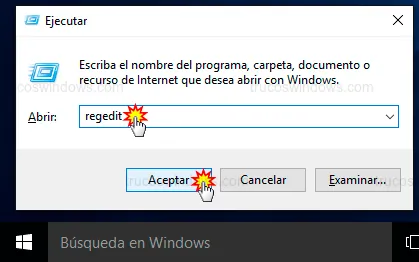
- Pulsamos de forma simultánea la Windows + R en nuestro teclado.
- Se abrirá la ventana Ejecutar; en ella, escribimos regedit y hacemos clic en el botón Aceptar.
- Dependiendo del tipo de usuario y los permisos configurados, es posible que aparezca una ventana de Control de cuentas de usuario preguntando si deseamos permitir que el programa realice cambios. Hacemos clic en el botón Sí para continuar.
Modificar el propietario y la organización registrada
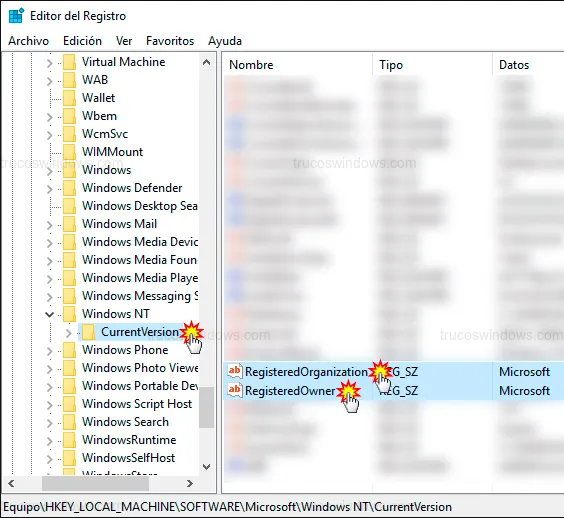
Una vez dentro del editor, debemos localizar la ruta específica donde se almacena la información de la versión actual de Windows. Puedes copiar y pegar la siguiente ruta en la barra superior:
HKEY_LOCAL_MACHINE\SOFTWARE\Microsoft\Windows NT\CurrentVersion
- En el panel de la izquierda, navegamos hasta la clave CurrentVersion.
- Con dicha clave seleccionada, nos dirigimos al panel de la derecha para localizar y modificar los valores correspondientes.
Cambiar el Propietario Registrado
Buscamos el valor denominado RegisteredOwner. Hacemos doble clic sobre él para editar el nombre del titular de la licencia. En el campo Información del valor, escribimos el nuevo nombre deseado y hacemos clic en el botón Aceptar.
Cambiar la Organización Registrada
Para modificar el nombre de la empresa o entidad, buscamos el valor RegisteredOrganization. Del mismo modo, hacemos doble clic, introducimos el nombre de la organización en la ventana emergente y pulsamos en Aceptar.
Cómo verificar que los cambios se han aplicado
A diferencia de otros ajustes críticos del sistema, no es estrictamente necesario reiniciar el equipo para que estas modificaciones surtan efecto. Para comprobar que los nuevos datos son correctos, podemos utilizar el comando de información del sistema:
- Abre de nuevo la ventana Ejecutar (Windows + R).
- Escribe el comando winver y pulsa Enter.
En la ventana Acerca de Windows que aparece, podrás visualizar inmediatamente el nuevo titular y la organización que acabas de configurar en el registro.

Redacción TrucosWindows
Somos un equipo de apasionados de la tecnología que disfruta desgranando cada rincón de Windows. Nuestro compromiso es ofrecerte guías claras y seguras, verificadas paso a paso, para que puedas sacar el máximo provecho a tu equipo con total tranquilidad.
Personalización de información del sistema y registro en Windows
Reasignar los valores hexadecimales del propietario legal en sistemas contemporáneos unifica la auditoría del software; analiza la procedencia histórica de estas claves o cómo reescribir los metadatos de los desarrolladores OEM.
Cómo cambiar el nombre e información del sistema en Windows 11
Aprende a modificar el nombre de tu PC, la descripción de red y los datos del fabricante en Windows 11. Guía paso a paso con edición de registro incluida.
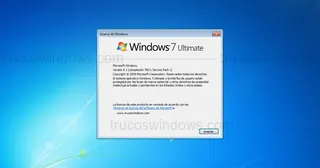
Cómo cambiar el titular y la organización en Windows 7
¿Tu Windows 7 está a nombre de otra persona? Aprende a modificar el titular y la organización de la licencia editando el Registro de Windows fácilmente.
