Si tu PC se siente lento al abrir carpetas o menús, los adornos estéticos pueden ser los culpables. En esta guía aprenderás a configurar los efectos visuales para maximizar el rendimiento de Windows 10.
Windows 10 integra una gran cantidad de adornos gráficos diseñados para hacer la interfaz más atractiva: sombras bajo el cursor, animaciones al minimizar ventanas, selecciones translúcidas y vistas en miniatura. Aunque en equipos modernos el consumo de estos recursos es ínfimo, en ordenadores con procesadores modestos o poca RAM, estos detalles provocan que el sistema se sienta lento y pesado.
Afortunadamente, Windows permite realizar un ajuste integral para priorizar la velocidad sobre la estética.
Tabla de contenidos:
Acceso al panel de rendimiento
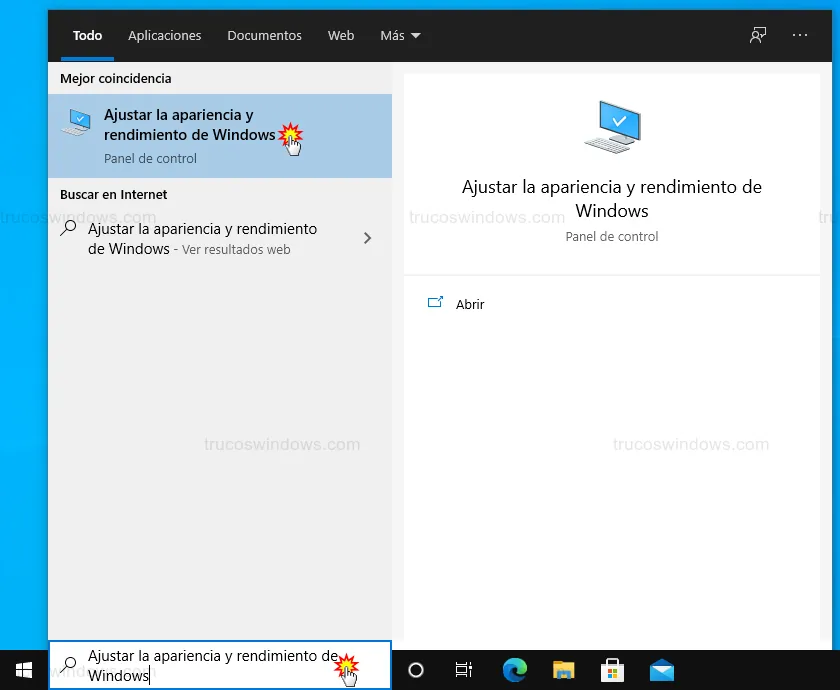
Para modificar estos parámetros, utilizaremos el acceso directo del sistema a las opciones de rendimiento avanzado:
- Presiona la tecla de Windows en tu teclado.
- Escribe
Ajustar la apariencia y rendimiento de Windowsy pulsa Intro.
Modos de ajuste: Apariencia vs. Rendimiento
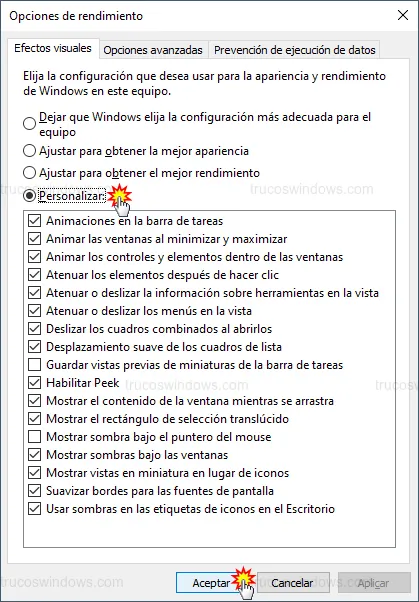
En la pestaña Efectos visuales, verás cuatro configuraciones principales que determinan cómo se comportará la interfaz:
- Dejar que Windows elija la configuración más adecuada: El sistema analiza tu hardware y activa lo que cree que puede soportar.
- Ajustar para obtener la mejor apariencia: Activa todas las sombras, animaciones y suavizados. Es la opción más exigente a nivel gráfico.
- Ajustar para obtener el mejor rendimiento: Desactiva absolutamente todo. El sistema se verá más "antiguo" o plano, pero la respuesta será instantánea.
- Personalizar: Te permite elegir uno a uno qué efectos mantener.
Configuración personalizada recomendada
Si no quieres que Windows se vea demasiado tosco pero necesitas velocidad, elige Personalizar, desmarca todo y activa únicamente estas tres opciones esenciales:
- Mostrar vistas en miniatura en lugar de iconos: Para poder seguir viendo tus fotos en las carpetas.
- Suavizar bordes para las fuentes de pantalla: Para que las letras no se vean pixeladas y sean fáciles de leer.
- Usar sombras en las etiquetas de iconos en el escritorio: Evita que el texto de los iconos sea difícil de leer sobre fondos claros.
Una vez realizados los cambios, pulsa en el botón Aceptar para aplicarlos de inmediato.
Nota Pro: Si tras aplicar el modo de "Mejor rendimiento" notas que las letras se ven extrañas, asegúrate de volver a activar "Suavizar bordes para las fuentes de pantalla", ya que es el ajuste que más impacto tiene en la legibilidad sin apenas gastar recursos.

Redacción TrucosWindows
Somos un equipo de apasionados de la tecnología que disfruta desgranando cada rincón de Windows. Nuestro compromiso es ofrecerte guías claras y seguras, verificadas paso a paso, para que puedas sacar el máximo provecho a tu equipo con total tranquilidad.
Optimización de rendimiento y personalización de efectos visuales en Windows
Suprimir las animaciones innecesarias del entorno de escritorio maximiza la fluidez general del sistema operativo; contrasta estas técnicas de depuración estética con los flujos de optimización de versiones anteriores y posteriores.
Cómo ajustar la apariencia y mejorar el rendimiento en Windows 11
Guía para desactivar animaciones y efectos visuales en Windows 11. Mejora la velocidad de tu PC ajustando las opciones de rendimiento paso a paso.
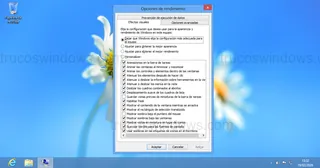
Cómo mejorar el rendimiento en Windows 8 optimizando efectos visuales
Optimiza tu PC con Windows 8. Aprende a configurar los efectos visuales y el rendimiento del sistema para lograr una mayor fluidez. ¡Paso a paso aquí!

Optimizar el rendimiento visual y del procesador en XP
¿Windows XP va lento? Aprende a configurar los efectos visuales y la prioridad del procesador para acelerar tu PC y mejorar la respuesta de tus programas.