Libera recursos valiosos de tu hardware. Configura los efectos visuales y la memoria de Windows XP para obtener una velocidad de respuesta profesional.
Equilibrio entre estética y velocidad
El SO Windows XP introdujo una interfaz gráfica revolucionaria (Luna), pero sus sombras, transparencias y animaciones consumen ciclos de la CPU y memoria RAM que podrían aprovecharse mejor en tareas pesadas. Ajustar las opciones de rendimiento permite que equipos con pocos recursos funcionen de manera fluida y que equipos potentes eliminen cualquier latencia al abrir archivos en la unidad de disco.
Realizar estos ajustes supone una Mejora de rendimiento inmediata, especialmente notable durante el arranque del sistema y la apertura de ventanas.
Configuración de Efectos Visuales
Para acceder a estos ajustes en tu sistema Windows XP, haz clic derecho en Mi PC > Propiedades > Opciones avanzadas y, en la sección de Rendimiento, pulsa Configuración.
Encontrarás cuatro modos principales de configuración:
- Dejar que Windows elija la configuración: El sistema evalúa tu tarjeta gráfica y procesador para decidir qué activar.
- Ajustar para obtener la mejor apariencia: Activa todas las funciones visuales (sombras, suavizado de fuentes, estilos de botones).
- Ajustar para obtener el mejor rendimiento: Desactiva todo. Tu Windows XP lucirá como Windows 2000, pero será extremadamente rápido.
- Personalizar: Permite elegir qué efectos mantener (recomendado para usuarios avanzados).
Optimización del Procesador y Memoria
En la pestaña Opciones avanzadas del mismo panel, puedes decidir cómo el SO Windows XP distribuye la potencia de cálculo:
| Opción | Uso Recomendado | Efecto Técnico |
|---|---|---|
| Programas | Uso doméstico y oficina. | Da prioridad a la ventana activa (primer plano) para una respuesta instantánea. |
| Servicios en segundo plano | Servidores o estaciones de renderizado. | Distribuye los ciclos de reloj equitativamente entre todas las tareas abiertas. |
Uso de Memoria (Caché del sistema)
Debajo de la prioridad del procesador, encontrarás el ajuste de "Uso de memoria". Si usas el equipo para diseño o bases de datos pesadas, seleccionar "Caché del sistema" puede acelerar el acceso a los datos de la unidad de disco, aunque restará RAM disponible para las aplicaciones comunes.
Consejos para la personalización manual
Si eliges la opción "Personalizar", te recomendamos mantener marcadas solo estas casillas para no perder la identidad visual de tu Windows XP sin sacrificar velocidad:
- Usar estilos visuales en ventanas y botones: Mantiene el aspecto moderno de XP.
- Suavizar bordes para las fuentes de pantalla: Mejora drásticamente la lectura de textos.
- Usar sombras en las etiquetas de iconos en el escritorio: Evita que el texto de los iconos se vea sobre fondos claros.
Nota técnica: Desactivar la opción "Mostrar el contenido de la ventana mientras se arrastra" reduce significativamente la carga de la tarjeta gráfica al mover carpetas por el escritorio.
Al aplicar estos cambios y reiniciar el arranque del sistema, notarás un entorno mucho más ágil y optimizado para tus flujos de trabajo en Windows XP.

Redacción TrucosWindows
Somos un equipo de apasionados de la tecnología que disfruta desgranando cada rincón de Windows. Nuestro compromiso es ofrecerte guías claras y seguras, verificadas paso a paso, para que puedas sacar el máximo provecho a tu equipo con total tranquilidad.
Optimización de rendimiento y personalización de efectos visuales en Windows
Ajustar la prioridad del hilo de procesamiento e inhabilitar estilos visuales antiguos libera memoria crítica; conoce los métodos equivalentes para equilibrar la estética y la potencia en entornos de desarrollo modernos.
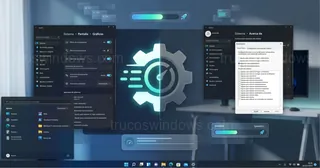
Cómo ajustar la apariencia y mejorar el rendimiento en Windows 11
Guía para desactivar animaciones y efectos visuales en Windows 11. Mejora la velocidad de tu PC ajustando las opciones de rendimiento paso a paso.
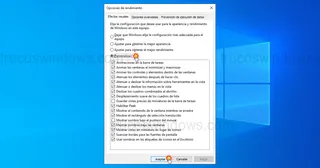
Cómo desactivar los efectos visuales en Windows 10 para ganar velocidad
Guía para acelerar Windows 10 desactivando animaciones y efectos visuales innecesarios. Mejora la fluidez de tu PC de forma drástica y sencilla.
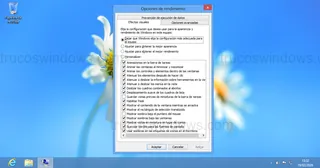
Cómo mejorar el rendimiento en Windows 8 optimizando efectos visuales
Optimiza tu PC con Windows 8. Aprende a configurar los efectos visuales y el rendimiento del sistema para lograr una mayor fluidez. ¡Paso a paso aquí!
