Acelera tu ordenador eliminando la carga gráfica innecesaria. Aprende a configurar la apariencia y el rendimiento de Windows 11 para una experiencia más fluida.
Windows 11 incluye una gran cantidad de efectos visuales, como sombras bajo las ventanas, animaciones al minimizar y bordes suavizados. Aunque estéticamente son atractivos, estos efectos consumen recursos del sistema que pueden ralentizar equipos antiguos o con poca memoria RAM. Afortunadamente, Windows permite personalizar estos ajustes para priorizar la velocidad sobre la estética.
Tabla de contenidos:
Cómo acceder a las Opciones de rendimiento
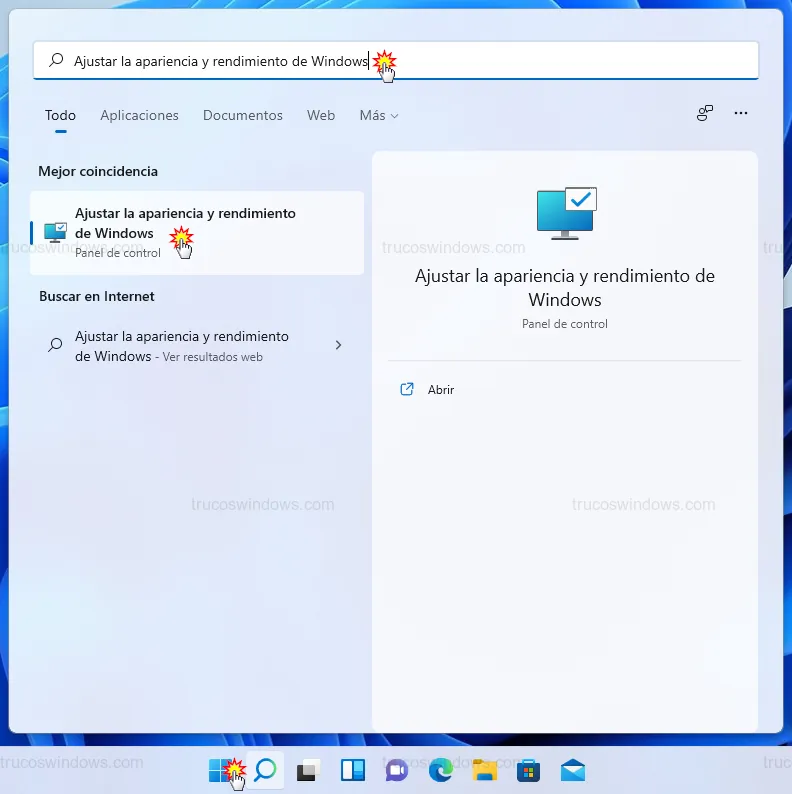
Para modificar estos parámetros, utilizaremos una herramienta clásica del sistema que sigue presente en Windows 11:
- Presiona la tecla Windows en tu teclado.
- Escribe directamente:
Ajustar la apariencia y rendimiento de Windows. - Pulsa la tecla Entrar sobre el resultado correspondiente.
Diferencias entre los modos de configuración
En la pestaña Efectos visuales, verás cuatro perfiles predefinidos. Elige el que mejor se adapte a tu hardware:
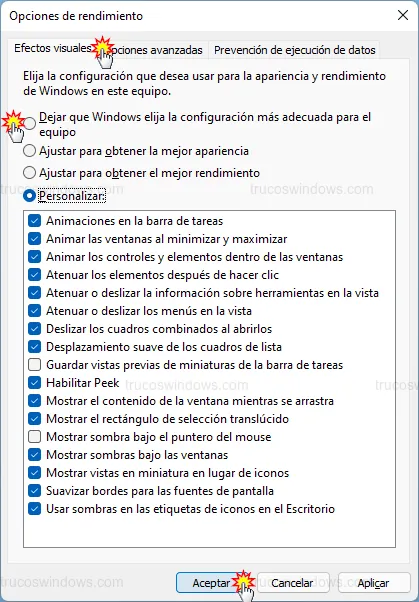
- Dejar que Windows elija la configuración más adecuada: Es el modo automático. Windows analiza tu tarjeta gráfica y procesador para decidir qué efectos activar.
- Ajustar para obtener la mejor apariencia: Activa todas las sombras, animaciones y suavizados. Solo recomendado para equipos modernos y potentes.
- Ajustar para obtener el mejor rendimiento: Desactiva absolutamente todo. El sistema se verá más "plano" y rústico, pero la ganancia de velocidad es máxima.
- Personalizar: Te permite marcar o desmarcar cada casilla individualmente según tus gustos.
Configuración personalizada recomendada
Si eliges Personalizar, una configuración equilibrada para que el sistema no se vea "viejo" pero vuele en velocidad es mantener marcadas solo estas tres opciones:
- Suavizar bordes para las fuentes de pantalla (evita que las letras se vean pixeladas).
- Mostrar vistas en miniatura en lugar de iconos (para ver fotos en las carpetas).
- Usar sombras en las etiquetas de iconos en el escritorio.
Truco Pro: Si tras aplicar el "Mejor rendimiento" el equipo sigue lento, te recomendamos reiniciar el PC para que Windows libere por completo la memoria caché que utilizaban los efectos gráficos anteriores.

Redacción TrucosWindows
Somos un equipo de apasionados de la tecnología que disfruta desgranando cada rincón de Windows. Nuestro compromiso es ofrecerte guías claras y seguras, verificadas paso a paso, para que puedas sacar el máximo provecho a tu equipo con total tranquilidad.
Optimización de rendimiento y personalización de efectos visuales en Windows
Desactivar las transiciones fluidas de la interfaz actual agiliza la respuesta del hardware; explora cómo se aplican estas directivas de aceleración gráfica en las ediciones previas de la plataforma.
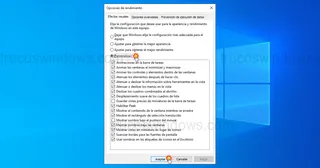
Cómo desactivar los efectos visuales en Windows 10 para ganar velocidad
Guía para acelerar Windows 10 desactivando animaciones y efectos visuales innecesarios. Mejora la fluidez de tu PC de forma drástica y sencilla.
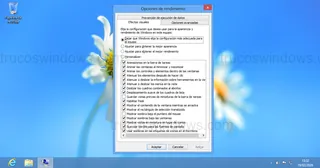
Cómo mejorar el rendimiento en Windows 8 optimizando efectos visuales
Optimiza tu PC con Windows 8. Aprende a configurar los efectos visuales y el rendimiento del sistema para lograr una mayor fluidez. ¡Paso a paso aquí!

Optimizar el rendimiento visual y del procesador en XP
¿Windows XP va lento? Aprende a configurar los efectos visuales y la prioridad del procesador para acelerar tu PC y mejorar la respuesta de tus programas.