Acelera tu sistema operativo ajustando la carga gráfica. Descubre cómo configurar los efectos visuales de Windows XP para obtener una fluidez óptima en equipos antiguos.
Equilibrio entre Estética y Velocidad
El SO Windows XP introdujo una interfaz gráfica mucho más rica que sus predecesores, pero estos efectos consumen ciclos de CPU y memoria de tu tarjeta gráfica. Si notas lentitud tras el arranque del sistema o al abrir ventanas, realizar una Mejora de rendimiento ajustando los efectos visuales puede devolverle la agilidad a tu unidad de disco y procesador.
Acceso a las Opciones de Rendimiento
Para gestionar cómo se muestran las animaciones y sombras en tu sistema Windows XP, sigue estos pasos:
- Haz clic con el botón derecho sobre el icono Mi PC y selecciona Propiedades.
- En la ventana que aparece, haz clic en la pestaña Opciones avanzadas.
- Dentro de la sección "Rendimiento", pulsa el botón Configuración.
Configuración de Efectos Visuales
En esta pantalla encontrarás una lista de casillas que controlan desde las sombras de los menús hasta el suavizado de fuentes. Tienes tres estrategias principales para optimizar tu unidad de disco y recursos:
- Ajustar para obtener la mejor apariencia: Activa todos los efectos (ideal para PCs potentes).
- Ajustar para obtener el mejor rendimiento: Desactiva todas las opciones, dándole a Windows XP un aspecto similar a Windows 2000 pero con una velocidad máxima.
- Personalizar: Permite elegir manualmente qué efectos mantener (por ejemplo, dejar activado "Usar tareas comunes en carpetas" pero quitar las sombras).
| Efecto Visual | Impacto en el Sistema | Recomendación (PC Lento) |
|---|---|---|
| Animar ventanas al minimizar | Medio | Desactivar |
| Sombras en los menús | Bajo | Desactivar |
| Suavizado de bordes (ClearType) | Bajo | Mantener (Mejora lectura) |
| Mostrar contenido de la ventana al arrastrar | Alto | Desactivar |
Conclusión y Aplicación de Cambios
Una vez seleccionada la opción deseada, pulsa Aceptar. Notarás un cambio inmediato en la respuesta de la interfaz. Si has elegido el modo de rendimiento máximo, las ventanas dejarán de ser traslúcidas y los menús aparecerán de forma instantánea, liberando recursos críticos de tu unidad de disco y memoria RAM para tus aplicaciones principales.
Nota técnica: Si tu ordenador cuenta con poca memoria RAM, deshabilitar la opción "Usar estilos visuales en ventanas y botones" proporcionará la mayor Mejora de rendimiento posible en el SO Windows XP, aunque el diseño se verá más antiguo.
Optimizar los efectos visuales es el primer paso para estirar la vida útil de tu Windows XP y asegurar que el hardware de tu unidad de disco se centre en lo que realmente importa: tu productividad.

Redacción TrucosWindows
Somos un equipo de apasionados de la tecnología que disfruta desgranando cada rincón de Windows. Nuestro compromiso es ofrecerte guías claras y seguras, verificadas paso a paso, para que puedas sacar el máximo provecho a tu equipo con total tranquilidad.
Optimización de rendimiento y personalización de efectos visuales en Windows
Configurar el compromiso óptimo entre fidelidad gráfica y velocidad operativa estabiliza ordenadores de recursos limitados; analiza la evolución de estos menús de rendimiento en los ecosistemas de software de última generación.
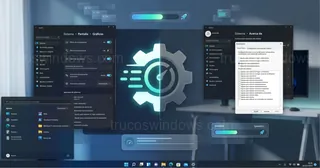
Cómo ajustar la apariencia y mejorar el rendimiento en Windows 11
Guía para desactivar animaciones y efectos visuales en Windows 11. Mejora la velocidad de tu PC ajustando las opciones de rendimiento paso a paso.
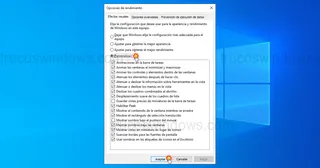
Cómo desactivar los efectos visuales en Windows 10 para ganar velocidad
Guía para acelerar Windows 10 desactivando animaciones y efectos visuales innecesarios. Mejora la fluidez de tu PC de forma drástica y sencilla.
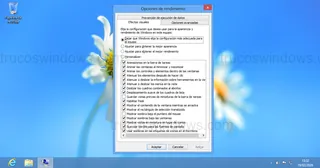
Cómo mejorar el rendimiento en Windows 8 optimizando efectos visuales
Optimiza tu PC con Windows 8. Aprende a configurar los efectos visuales y el rendimiento del sistema para lograr una mayor fluidez. ¡Paso a paso aquí!
