Lograr un sistema fluido es posible gestionando correctamente los recursos visuales. En esta guía aprenderás a configurar el rendimiento de Windows 8 para acelerar tu PC.
Tabla de contenidos:
Para que el sistema operativo funcione de manera ágil, especialmente en equipos con hardware limitado, es fundamental gestionar los recursos que consume la interfaz gráfica. Windows 8 permite ajustar estos parámetros para priorizar la velocidad sobre la estética.
Cómo acceder a las Opciones de rendimiento
Existen dos formas rápidas de abrir el panel de configuración, dependiendo de si utilizas teclado o una interfaz táctil:
- Desde PC (Teclado): Usa la combinación de teclas Windows + R, escribe SystemPropertiesPerformance en el cuadro y pulsa la tecla Intro.
- Desde pantalla táctil: Desliza desde el borde derecho para abrir la Barra Charm, pulsa en Buscar, escribe SystemPropertiesPerformance y selecciona el resultado correspondiente a la izquierda.
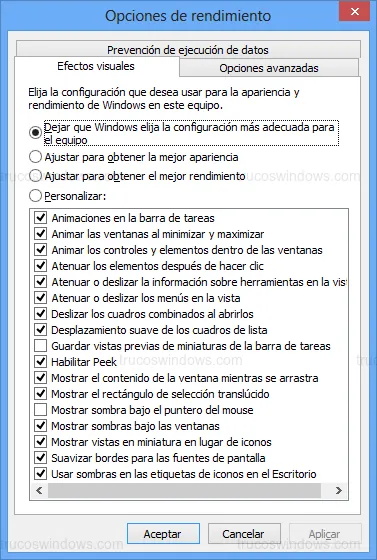
Los 4 modos de configuración visual en Windows 8
Una vez dentro de la ventana Opciones de rendimiento, podrás elegir entre cuatro configuraciones distintas según las necesidades de tu equipo:
- Dejar que Windows elija la configuración más adecuada para el equipo: Es la opción por defecto. Ideal para usuarios que no desean complicaciones, ya que el sistema equilibra estética y velocidad automáticamente.
- Ajustar para obtener la mejor apariencia: Activa todos los efectos visuales. Se recomienda solo para equipos potentes con tarjetas gráficas dedicadas.
- Ajustar para obtener el mejor rendimiento: Desactiva todas las animaciones y efectos. Es la opción técnica recomendada para máquinas lentas o con poca memoria RAM.
- Personalizar: Permite activar o desactivar casillas específicas de forma manual.
Uso del modo Personalizar para optimización avanzada
La opción Personalizar es excelente para eliminar elementos específicos que resultan molestos sin perder toda la estética del sistema. Por ejemplo, si el equipo es rápido pero no deseas ver la Sombra bajo el puntero del mouse, puedes desmarcar esa casilla individualmente y pulsar Aplicar.
Estrategia de optimización avanzada:
Si sientes que el sistema ha perdido agilidad, un truco efectivo es seleccionar primero Dejar que Windows elija la configuración más adecuada. Tras ver qué opciones activa el sistema, cambia al modo Personalizar y desactiva manualmente los efectos visuales que menos te interesen. Esto reducirá la carga del procesador y aumentará significativamente la fluidez de las ventanas y menús.

Redacción TrucosWindows
Somos un equipo de apasionados de la tecnología que disfruta desgranando cada rincón de Windows. Nuestro compromiso es ofrecerte guías claras y seguras, verificadas paso a paso, para que puedas sacar el máximo provecho a tu equipo con total tranquilidad.
Optimización de rendimiento y personalización de efectos visuales en Windows
Calibrar la respuesta interactiva y eliminar los componentes gráficos latentes dinamiza la usabilidad en esta arquitectura híbrida; revisa cómo gestionar de forma integral el consumo de CPU mediante configuraciones avanzadas.
Cómo ajustar la apariencia y mejorar el rendimiento en Windows 11
Guía para desactivar animaciones y efectos visuales en Windows 11. Mejora la velocidad de tu PC ajustando las opciones de rendimiento paso a paso.
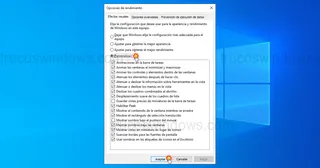
Cómo desactivar los efectos visuales en Windows 10 para ganar velocidad
Guía para acelerar Windows 10 desactivando animaciones y efectos visuales innecesarios. Mejora la fluidez de tu PC de forma drástica y sencilla.

Optimizar el rendimiento visual y del procesador en XP
¿Windows XP va lento? Aprende a configurar los efectos visuales y la prioridad del procesador para acelerar tu PC y mejorar la respuesta de tus programas.