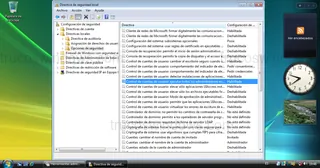
Evitar las constantes notificaciones del Control de cuentas de usuario es posible sin desactivarlo globalmente. En esta guía aprenderás a crear excepciones seguras en Windows 10.
En este tutorial vamos a detallar el proceso para deshabilitar el Control de cuentas de usuario (UAC) específicamente para una herramienta (usaremos GPU-Z como ejemplo), utilizando el Programador de tareas de Windows. Este método permite ejecutar software con privilegios administrativos de forma automática, evitando la interrupción de la ventana de confirmación de seguridad.
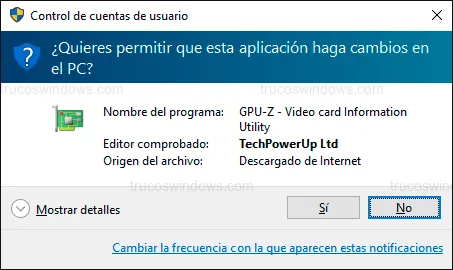
Tabla de contenidos:
Paso 1: Crear la tarea programada con privilegios elevados
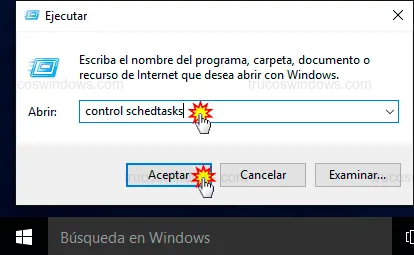
El primer paso consiste en registrar la aplicación dentro del sistema de tareas para que Windows le otorgue permisos especiales de inicio. Abrimos el Programador de tareas; para ello, pulsamos las teclas Windows + R, escribimos control schedtasks y pulsamos Aceptar.
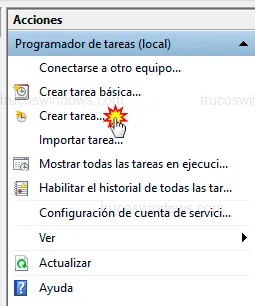
Una vez dentro de la interfaz, en el panel lateral derecho (sección de Acciones), pulsamos sobre la opción Crear tarea....
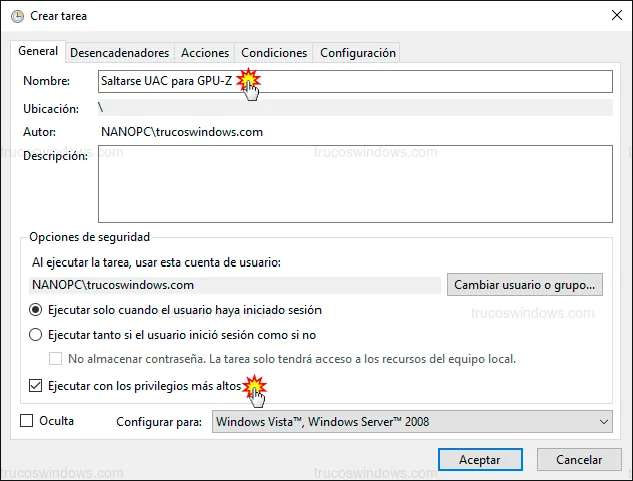
En la pestaña General, asignamos un nombre descriptivo, como Saltarse UAC para GPU-Z, y es fundamental marcar la casilla Ejecutar con los privilegios más altos. Esto es lo que permitirá omitir el aviso de seguridad.
Paso 2: Configurar la acción y ruta del ejecutable
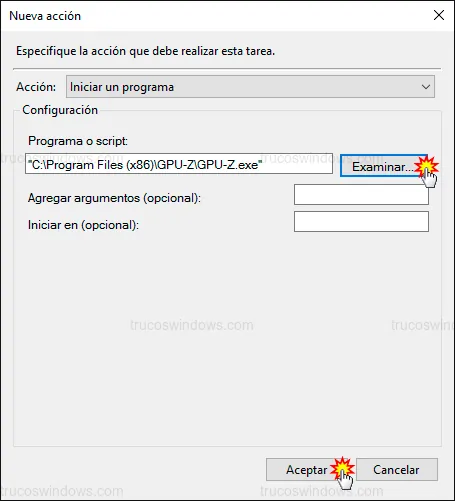
Ahora debemos indicar qué programa debe abrirse cuando se ejecute la tarea. Dirígete a la pestaña Acciones y pulsa en Nueva....
Asegúrate de que la opción seleccionada sea Iniciar un programa. En el campo Programa o script, haz clic en el botón Examinar... para localizar el archivo ejecutable. En este ejemplo, la ruta es C:\Program Files (x86)\GPU-Z\GPU-Z.exe. Pulsa Aceptar para guardar la acción y de nuevo Aceptar en la ventana principal para finalizar la creación de la tarea.
Paso 3: Verificar el funcionamiento sin UAC
Antes de crear el acceso directo, es vital comprobar que la tarea funciona correctamente. En el panel izquierdo, haz clic en Biblioteca del Programador de tareas. Localiza tu tarea en la lista central (Saltarse UAC para GPU-Z), haz clic derecho sobre ella y selecciona Ejecutar.
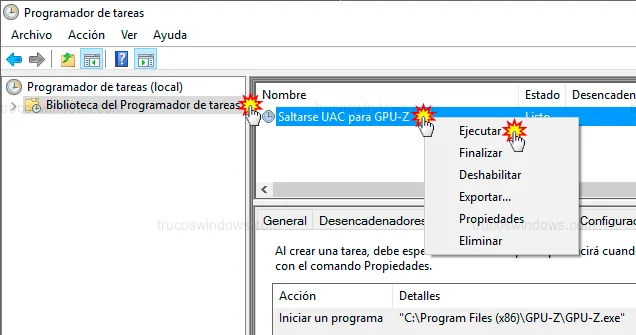
Si la aplicación se abre instantáneamente sin que aparezca la ventana azul o amarilla del UAC, el proceso ha sido un éxito.
Paso 4: Crear y personalizar el acceso directo en el escritorio
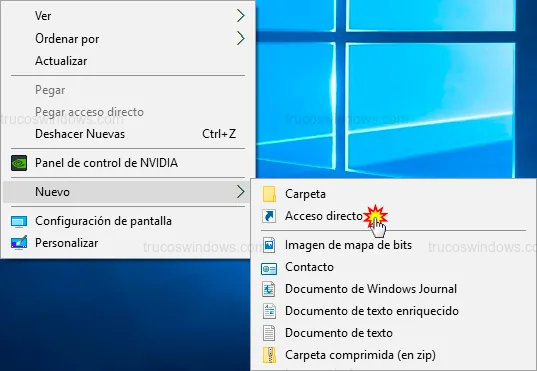
Para que esto sea práctico, crearemos un acceso directo que lance la tarea sin tener que abrir el programador cada vez. Haz clic derecho en una zona vacía del Escritorio y selecciona Nuevo > Acceso directo.
En el cuadro de ubicación, introduce el siguiente comando:
schtasks /run /tn "Saltarse UAC para GPU-Z"
El parámetro/runindica la ejecución inmediata de la tarea, mientras que/tnidentifica el nombre exacto que le diste a la tarea previamente.
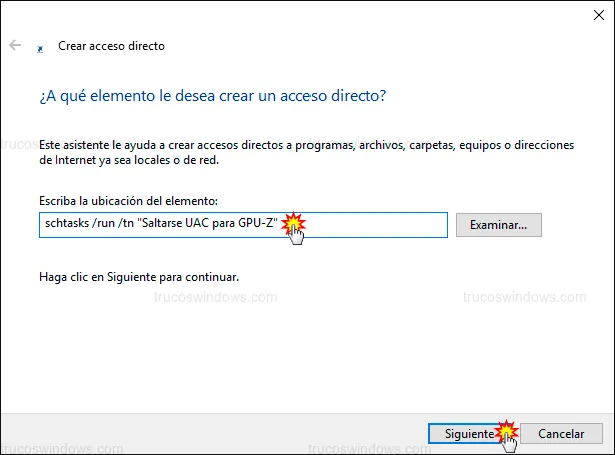
Pulsa Siguiente, asigna un nombre al acceso directo (ej. GPU-Z sin UAC) y finaliza el proceso.
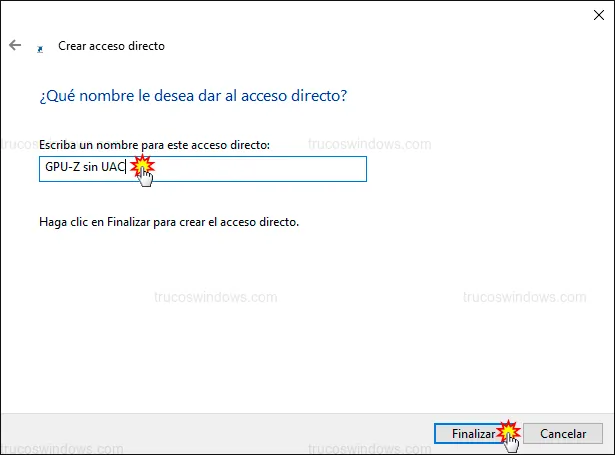
Cambiar el icono del acceso directo
Por defecto, el icono será el genérico del sistema. Para que luzca como la aplicación original, haz clic derecho en el icono creado y ve a Propiedades.
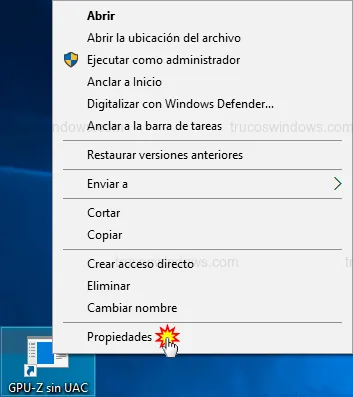
En la pestaña Acceso directo, pulsa Cambiar icono.... Si aparece un mensaje indicando que schtasks.exe no contiene iconos, pulsa Aceptar.
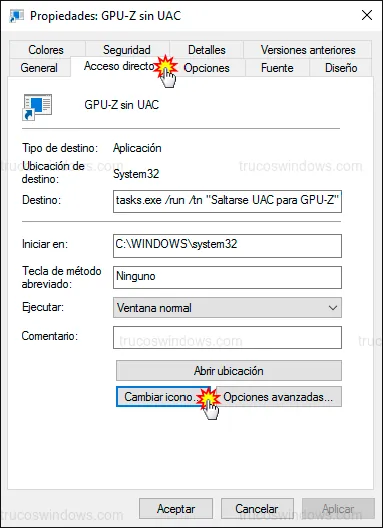
En la nueva ventana, haz clic en Examinar y busca de nuevo el ejecutable original (C:\Program Files (x86)\GPU-Z\GPU-Z.exe). Selecciónalo, elige el icono visual que prefieras de la lista y pulsa Aceptar en ambas ventanas.
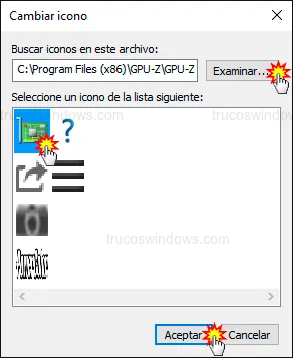
Ahora tendrás un acceso directo funcional, estético y, lo más importante, que te permite trabajar sin interrupciones del UAC para esta herramienta específica.


Redacción TrucosWindows
Somos un equipo de apasionados de la tecnología que disfruta desgranando cada rincón de Windows. Nuestro compromiso es ofrecerte guías claras y seguras, verificadas paso a paso, para que puedas sacar el máximo provecho a tu equipo con total tranquilidad.
Gestión y configuración del Control de cuentas de usuario (UAC) en Windows
Crear excepciones para ejecutables mediante directivas evita eludir la protección total de la máquina; revisa la evolución técnica de estos parámetros de elevación de privilegios en el ecosistema informático.
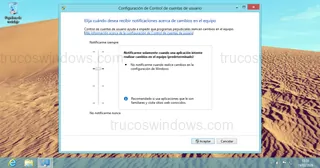
Cómo desactivar el Control de cuentas de usuario (UAC) en Windows 8
Aprende a configurar o desactivar el Control de cuentas de usuario (UAC) en Windows 8 para evitar notificaciones intrusivas. ¡Guía técnica de seguridad!
Cómo desactivar o configurar el Control de cuentas de usuario (UAC) en Windows 7
Aprende qué es el UAC y cómo desactivar las notificaciones del Control de cuentas de usuario en Windows 7 para evitar avisos constantes de seguridad.
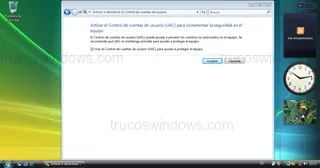
Cómo desactivar el Control de cuentas de usuario (UAC) en Windows Vista
¿Cansado de las confirmaciones de seguridad? Aprende a desactivar el Control de cuentas de usuario (UAC) en Windows Vista de forma rápida y sencilla.