Gestionar las alertas de seguridad es clave para una navegación fluida. Aprende a configurar los niveles de aviso del Control de cuentas de usuario en Windows 7 de forma sencilla.
El Control de cuentas de usuario (UAC) es una capa fundamental en la arquitectura de seguridad de Microsoft. Su función principal es actuar como una barrera que impide que software potencialmente malicioso realice cambios no autorizados en el sistema operativo sin el consentimiento explícito del administrador.
¿Qué es el UAC y por qué es importante su seguridad?
Esta herramienta monitoriza las aplicaciones que intentan realizar tareas de administración, como instalar software o modificar archivos del sistema. En ese momento, Windows bloquea temporalmente el equipo y muestra la conocida alerta:
"¿Desea permitir que este programa realice cambios en el equipo?"
Aunque es una medida de protección vital en ordenadores compartidos, muchos usuarios avanzados que utilizan el equipo de forma individual consideran que estas interrupciones afectan a la productividad. Si decides asumir el riesgo, puedes ajustar o desactivar estas notificaciones.
Procedimiento para desactivar el UAC en Windows 7
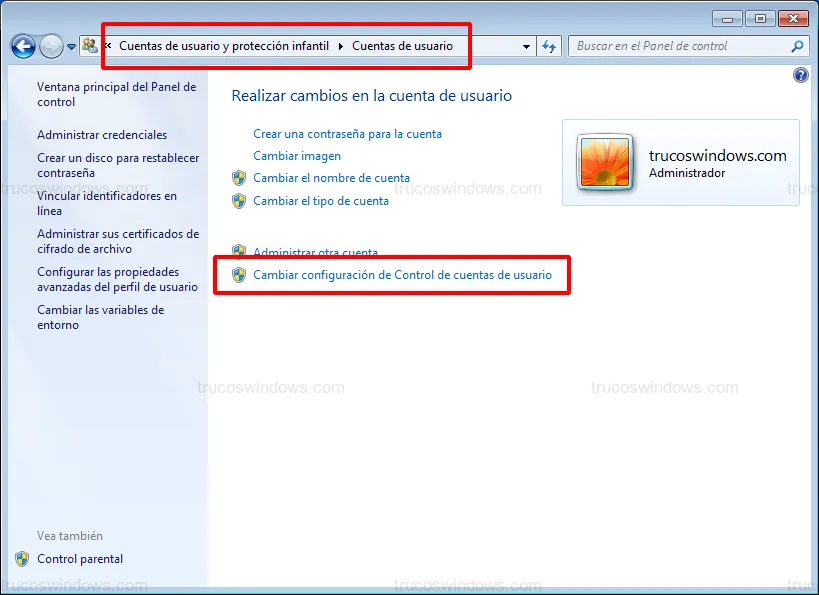
Para modificar el comportamiento de las alertas de seguridad, debemos acceder al panel de configuración de usuarios siguiendo esta ruta:
- Haz clic en el botón de Inicio y entra en el Panel de control.
- Navega hasta Cuentas de usuario y protección infantil > Cuentas de usuario.
- Pulsa sobre el enlace Cambiar configuración de Control de cuentas de usuario.
Selección del nivel de notificación
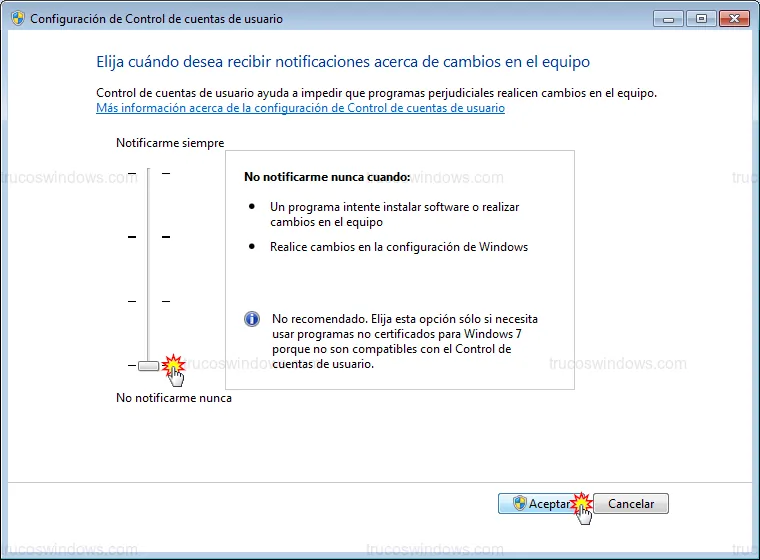
En la ventana de configuración, verás un control deslizante con cuatro niveles de seguridad. Para desactivar las alertas por completo:
- Desliza la barra hacia la posición inferior: "No notificarme nunca".
- Haz clic en el botón Aceptar.
- Confirma el cambio en la última ventana de seguridad que aparecerá.
Para que los cambios surtan efecto y el sistema deje de monitorizar estas acciones, es necesario Reiniciar ahora el equipo. Tras el reinicio, las aplicaciones con privilegios se ejecutarán sin mostrar cuadros de diálogo adicionales.
Cómo volver a activar el Control de cuentas de usuario
Si en el futuro deseas recuperar esta capa de seguridad (altamente recomendado si vas a navegar por sitios desconocidos), solo debes repetir los pasos anteriores y subir el nivel del control deslizante al segundo o tercer peldaño (niveles predeterminados).
ADVERTENCIA TÉCNICA: Al desactivar el UAC, tu equipo queda más expuesto a ejecuciones automáticas de malware. Asegúrate de contar con un antivirus actualizado y ejecutar solo software de fuentes totalmente fiables.

Redacción TrucosWindows
Somos un equipo de apasionados de la tecnología que disfruta desgranando cada rincón de Windows. Nuestro compromiso es ofrecerte guías claras y seguras, verificadas paso a paso, para que puedas sacar el máximo provecho a tu equipo con total tranquilidad.
Gestión y configuración del Control de cuentas de usuario (UAC) en Windows
Regular los niveles de advertencia sobre las credenciales mitiga la intrusión visual en terminales de trabajo tradicionales; descubre cómo aplicar estas directivas en sistemas operativos previos o configuraciones contemporáneas.
Cómo deshabilitar UAC para una aplicación específica en Windows
Aprende a desactivar el Control de cuentas de usuario (UAC) para una sola aplicación en Windows sin comprometer la seguridad global del sistema. ¡Entra ya!
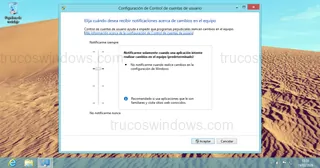
Cómo desactivar el Control de cuentas de usuario (UAC) en Windows 8
Aprende a configurar o desactivar el Control de cuentas de usuario (UAC) en Windows 8 para evitar notificaciones intrusivas. ¡Guía técnica de seguridad!
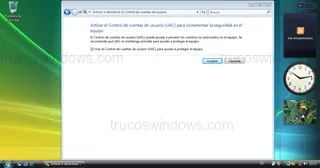
Cómo desactivar el Control de cuentas de usuario (UAC) en Windows Vista
¿Cansado de las confirmaciones de seguridad? Aprende a desactivar el Control de cuentas de usuario (UAC) en Windows Vista de forma rápida y sencilla.