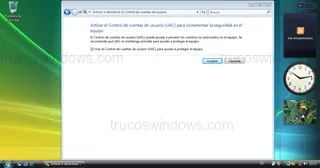
Eliminar las interrupciones constantes al realizar cambios técnicos es posible configurando las directivas del sistema Windows Vista. Te enseñamos a desactivar el modo de aprobación de forma definitiva.
¿Qué es el Modo de aprobación de administrador?
En el ecosistema Windows Vista, incluso si tu cuenta pertenece al grupo de administradores, el sistema ejecuta las aplicaciones con un token de usuario estándar. Solo cuando realizas una acción crítica aparece la ventana de seguridad para elevar los privilegios. Al desactivar el Modo de aprobación de administrador, tu cuenta utilizará siempre su máximo nivel de permisos sin solicitar confirmación.
Acceso a la Directiva de seguridad local
Para realizar este cambio técnico avanzado, debemos utilizar la consola de gestión de directivas del sistema:
- Dirígete a Inicio > Panel de Control.
- Haz doble clic en el icono de Herramientas administrativas.
- Dentro de la carpeta, busca y ejecuta Directiva de seguridad local.
Configuración del Control de cuentas de usuario (UAC)
Una vez que la consola esté abierta, debemos navegar por la jerarquía de seguridad para localizar la directiva específica:
- En el panel izquierdo, despliega la ruta: Directivas locales > Opciones de seguridad.
- En el listado alfanumérico de la derecha, localiza la directiva: Control de cuentas de usuario: ejecutar todos los administradores en Modo de aprobación de administrador.
- Haz clic derecho sobre ella y selecciona Propiedades.
Desactivación de la ventana de seguridad
Para aplicar el cambio, sigue estos pasos finales en la ventana de propiedades:
- Selecciona la opción Deshabilitada.
- Pulsa en el botón Aceptar.
Consideraciones técnicas y de seguridad
Modificar esta directiva es una acción de nivel avanzado que afecta a la integridad del SO Windows Vista. Ten en cuenta lo siguiente:
- Riesgo de Malware: Al desactivar el modo de aprobación, cualquier software malintencionado podría realizar cambios en el registro o archivos del sistema sin que te des cuenta.
- Reinicio: Es posible que necesites Reiniciar el equipo para que la nueva directiva de seguridad se aplique por completo a todos los procesos del sistema.
- Uso recomendado: Realiza este ajuste solo si eres el único usuario del equipo y cuentas con herramientas de seguridad alternativas.

Redacción TrucosWindows
Somos un equipo de apasionados de la tecnología que disfruta desgranando cada rincón de Windows. Nuestro compromiso es ofrecerte guías claras y seguras, verificadas paso a paso, para que puedas sacar el máximo provecho a tu equipo con total tranquilidad.
Gestión y configuración del Control de cuentas de usuario (UAC) en Windows
Inhabilitar los privilegios restrictivos del sistema operativo mitiga las interrupciones en entornos antiguos; analiza los métodos de exclusión selectiva o la desactivación de notificaciones de seguridad globales en las siguientes plataformas.
Cómo deshabilitar UAC para una aplicación específica en Windows
Aprende a desactivar el Control de cuentas de usuario (UAC) para una sola aplicación en Windows sin comprometer la seguridad global del sistema. ¡Entra ya!
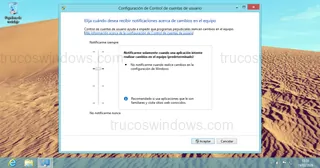
Cómo desactivar el Control de cuentas de usuario (UAC) en Windows 8
Aprende a configurar o desactivar el Control de cuentas de usuario (UAC) en Windows 8 para evitar notificaciones intrusivas. ¡Guía técnica de seguridad!
Cómo desactivar o configurar el Control de cuentas de usuario (UAC) en Windows 7
Aprende qué es el UAC y cómo desactivar las notificaciones del Control de cuentas de usuario en Windows 7 para evitar avisos constantes de seguridad.