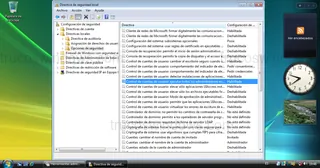
El exceso de notificaciones de seguridad puede entorpecer el flujo de trabajo. En esta guía te enseñamos a gestionar el panel de control de este sistema operativo Windows Vista para deshabilitar el UAC.
¿Qué es el Control de cuentas de usuario (UAC) y por qué desactivarlo?
El Control de cuentas de usuario (UAC) es una tecnología de seguridad introducida para mitigar el impacto del malware al solicitar permisos para tareas administrativas. No obstante, muchos usuarios avanzados prefieren desactivarlo para evitar ventanas de confirmación recurrentes como "Necesita confirmar esta operación" o "Un programa no identificado desea tener acceso a este equipo".
Método 1: Desactivar el UAC desde el Panel de Control
Este es el procedimiento estándar para usuarios que desean gestionar su cuenta de forma visual:
- Haz clic en el botón de Inicio y accede al Panel de control.
- Selecciona el apartado Cuentas de usuario.
- Dentro de las opciones de tu perfil, haz clic en el enlace Activar o desactivar el Control de cuentas de usuario.
- En la ventana de configuración, desmarca la casilla titulada Usar el Control de cuentas de usuario (UAC) para ayudar a proteger el equipo.
- Pulsa el botón Aceptar.
- Importante: Para que el sistema deje de emitir alertas, es necesario Reiniciar el equipo.
Método 2: Uso de la Configuración del sistema (msconfig)
Si prefieres un método más directo o el Panel de Control presenta restricciones, puedes utilizar la herramienta de diagnóstico del sistema:
- Presiona la combinación de teclas Windows + R para abrir el cuadro de diálogo Ejecutar.
- Escribe el comando msconfig y pulsa la tecla Intro o haz clic en Aceptar.
- Dirígete a la pestaña superior denominada Herramientas.
- Localiza en el listado la opción Deshabilitar UAC (o Habilitar UAC si deseas revertir el proceso).
- Selecciona la línea y pulsa en el botón Iniciar.
Consideraciones finales sobre la seguridad
Al deshabilitar esta función, el equipo queda más expuesto a cambios realizados por software de terceros sin tu consentimiento explícito. Se recomienda realizar esta acción solo en entornos controlados o si se cuenta con una solución antivirus robusta que supla esta capa de protección nativa de Windows Vista.

Redacción TrucosWindows
Somos un equipo de apasionados de la tecnología que disfruta desgranando cada rincón de Windows. Nuestro compromiso es ofrecerte guías claras y seguras, verificadas paso a paso, para que puedas sacar el máximo provecho a tu equipo con total tranquilidad.
Gestión y configuración del Control de cuentas de usuario (UAC) en Windows
Suspender los avisos de confirmación raíz previene la congelación de procesos de software clásicos; contrasta este procedimiento con las directivas de seguridad avanzada o los métodos de aislamiento granular actuales.
Cómo deshabilitar UAC para una aplicación específica en Windows
Aprende a desactivar el Control de cuentas de usuario (UAC) para una sola aplicación en Windows sin comprometer la seguridad global del sistema. ¡Entra ya!
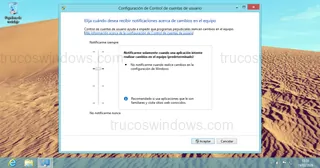
Cómo desactivar el Control de cuentas de usuario (UAC) en Windows 8
Aprende a configurar o desactivar el Control de cuentas de usuario (UAC) en Windows 8 para evitar notificaciones intrusivas. ¡Guía técnica de seguridad!
Cómo desactivar o configurar el Control de cuentas de usuario (UAC) en Windows 7
Aprende qué es el UAC y cómo desactivar las notificaciones del Control de cuentas de usuario en Windows 7 para evitar avisos constantes de seguridad.