Gestionar las notificaciones de seguridad es clave para la administración del sistema. En este tutorial verás cómo ajustar el nivel del Control de cuentas de usuario (UAC) de Windows 8.
Tabla de contenidos:
El Control de cuentas de usuario (UAC) es una característica de seguridad de Windows que ayuda a evitar que programas potencialmente dañinos realicen cambios no autorizados en el ordenador. Aunque es una herramienta de protección vital, algunos usuarios avanzados prefieren desactivarla para evitar interrupciones constantes.
Advertencia de seguridad sobre el UAC
Nota importante: Desactivar el UAC reduce la seguridad del equipo. Solo recomendamos realizar este ajuste si eres administrador del sistema y comprendes los riesgos de permitir ejecuciones de software sin confirmación previa.
Cómo acceder al panel de configuración del UAC
Para modificar este parámetro en Windows 8, puedes utilizar los siguientes métodos directos:
- Uso de teclado: Presiona la combinación de teclas Windows + W para buscar dentro de la sección de Configuración. En el cuadro de búsqueda, escribe UAC o Cambiar configuración de control de cuentas de usuario.
- Uso de pantalla táctil: Desliza desde el borde derecho para activar la Barra Charm, pulsa en Buscar, selecciona el filtro Configuración y escribe UAC.
En el panel de resultados de la izquierda, selecciona Cambiar configuración de control de cuentas de usuario para abrir la ventana de gestión en el escritorio.
Ajustar los niveles de notificación del sistema
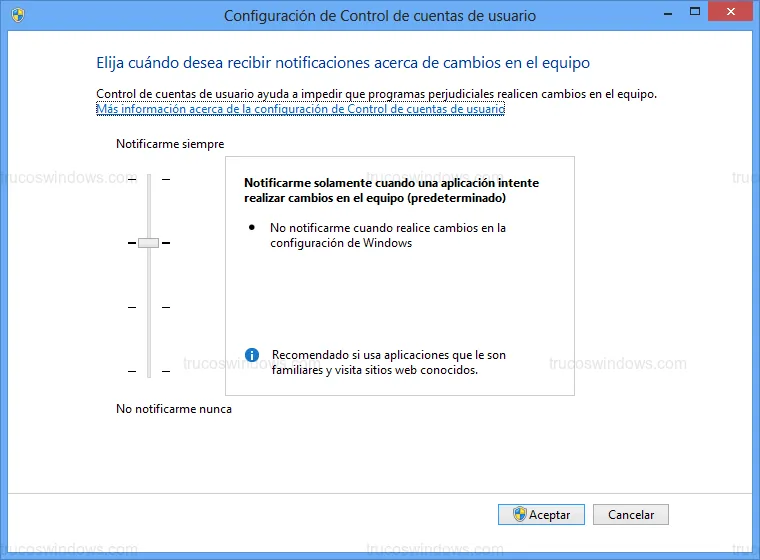
Al abrirse la aplicación de escritorio, verás un control deslizante vertical con cuatro niveles de protección. Por defecto, Windows 8 está configurado en el segundo nivel: Notificarme solamente cuando una aplicación intente realizar cambios en el equipo.
Para deshabilitar las alertas:
- Mueve el control deslizante hacia la posición inferior: No notificarme nunca.
- Haz clic en el botón Aceptar.
- Windows te pedirá una última confirmación de seguridad. Pulsa en Sí para aplicar los cambios de forma definitiva.
Tras este ajuste, el sistema dejará de mostrar avisos al instalar aplicaciones o realizar configuraciones avanzadas. Si deseas recuperar la protección, simplemente vuelve a este menú y selecciona el nivel predeterminado.

Redacción TrucosWindows
Somos un equipo de apasionados de la tecnología que disfruta desgranando cada rincón de Windows. Nuestro compromiso es ofrecerte guías claras y seguras, verificadas paso a paso, para que puedas sacar el máximo provecho a tu equipo con total tranquilidad.
Gestión y configuración del Control de cuentas de usuario (UAC) en Windows
Ajustar el comportamiento de las alertas nativas optimiza la fluidez en interfaces híbridas; conoce las diferentes configuraciones del archivo de validación de seguridad aplicadas a la gama de software disponible.
Cómo deshabilitar UAC para una aplicación específica en Windows
Aprende a desactivar el Control de cuentas de usuario (UAC) para una sola aplicación en Windows sin comprometer la seguridad global del sistema. ¡Entra ya!
Cómo desactivar o configurar el Control de cuentas de usuario (UAC) en Windows 7
Aprende qué es el UAC y cómo desactivar las notificaciones del Control de cuentas de usuario en Windows 7 para evitar avisos constantes de seguridad.
Cómo desactivar el Control de cuentas de usuario (UAC) en Windows Vista
¿Cansado de las confirmaciones de seguridad? Aprende a desactivar el Control de cuentas de usuario (UAC) en Windows Vista de forma rápida y sencilla.