No vuelvas a perder el cursor en pantallas 4K o ultra-panorámicas. En esta guía aprenderás a activar el radar visual del ratón en Windows 11 y Windows 10.
Con el aumento del tamaño de los monitores y las resoluciones ultra altas, el pequeño puntero del ratón tiende a camuflarse, especialmente en fondos blancos o interfaces de edición de texto. Aunque muevas el ratón frenéticamente, a veces es difícil detectarlo a la primera.
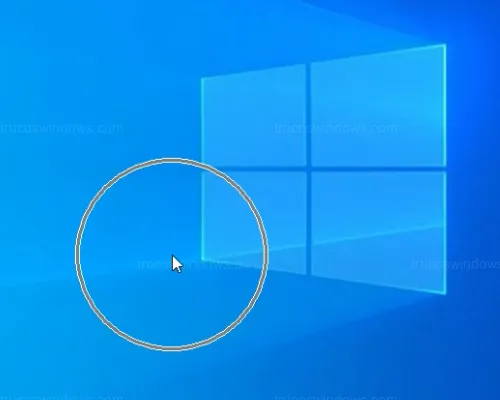
Para solucionar esto, Windows ofrece una función que muestra círculos concéntricos animados alrededor del cursor. Esta animación se activa cada vez que presionas y sueltas la tecla Ctrl, funcionando como un "sonar" para tu puntero.
Tabla de contenidos:
Resaltar la ubicación del puntero en Windows 10
Para activar esta ayuda visual en Windows 10, utilizaremos el panel de control clásico de periféricos:
- Presiona las teclas Win + R para abrir la ventana Ejecutar.
- Escribe
main.cply pulsa Aceptar.
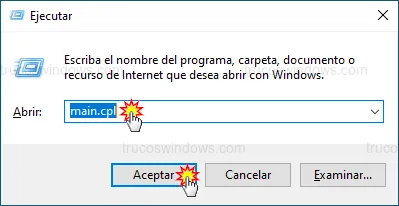
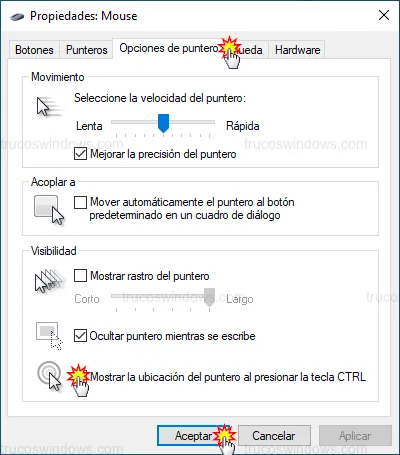
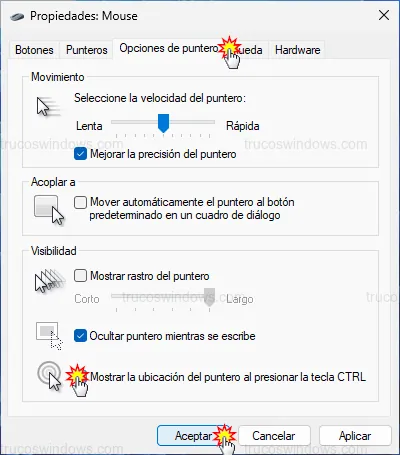
- En la ventana de Propiedades, ve a la pestaña Opciones del puntero.
- Activa la casilla Mostrar la ubicación del puntero al presionar la tecla CTRL.
- Pulsa Aceptar.
Resaltar la ubicación del puntero en Windows 11
En Windows 11 el proceso es idéntico, manteniendo la compatibilidad con el comando rápido:
- Presiona Win + R, escribe
main.cply pulsa Intro.
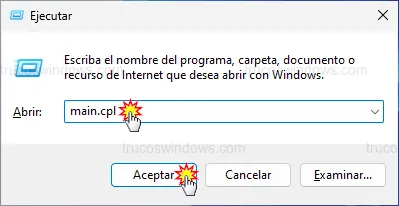
- Pulsa en la pestaña Opciones del puntero.
- Marca Mostrar la ubicación del puntero al presionar la tecla CTRL.
- Haz clic en Aceptar para guardar los cambios.
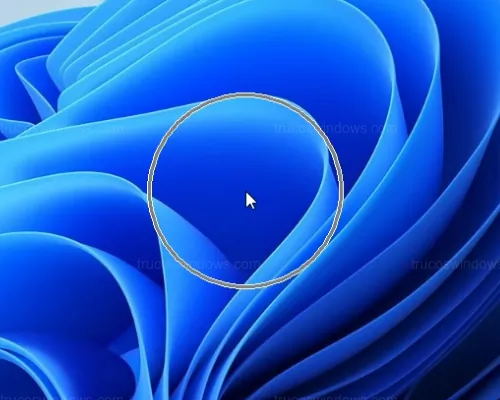
Truco extra: Si esto no es suficiente, en el mismo menú de Propiedades puedes activar el "Rastro del puntero", que deja una estela de movimiento muy útil para pantallas con bajas tasas de refresco o paneles con mucho desenfoque de movimiento.

Redacción TrucosWindows
Somos un equipo de apasionados de la tecnología que disfruta desgranando cada rincón de Windows. Nuestro compromiso es ofrecerte guías claras y seguras, verificadas paso a paso, para que puedas sacar el máximo provecho a tu equipo con total tranquilidad.
Configuración, accesibilidad y personalización del ratón en Windows
Activar la localización visual del cursor resuelve pérdidas molestas en pantallas grandes. Explora también cómo modificar la estética de los punteros, instalar controladores dedicados o ajustar la sensibilidad del dispositivo.
Guía completa para personalizar el ratón en Windows 11
Aprende a personalizar el puntero, la velocidad y la rueda del ratón en Windows 11. Incluye cómo instalar cursores animados y trucos de accesibilidad.
Cómo personalizar el puntero del ratón y el cursor en Windows 10
Aprende a cambiar el tamaño, color y grosor del puntero del ratón y el cursor de texto en Windows 10 mediante los ajustes de accesibilidad.

Cómo configurar el ratón en Windows 98
Ajusta la velocidad, rastro y estética de tu ratón en Windows 98. Tutorial para configurar botones para zurdos, cambiar punteros y optimizar el movimiento.
Instalación de controladores y configuración del ratón en Windows 98
Guía paso a paso para instalar controladores de ratón en Windows 98. Aprende a configurar la sensibilidad, el scroll y la compatibilidad PS/2 fácilmente.

Ocultar automáticamente el puntero del ratón al escribir
Mejora tu concentración al escribir. Aprende a configurar tu Windows XP para que el puntero del ratón desaparezca automáticamente mientras usas el teclado.
Personalizar punteros y esquemas de ratón en XP
Dale un toque único a tu PC. Aprende a cambiar los punteros del ratón en Windows XP, usar cursores animados y crear tus propios esquemas de diseño.
Configuración del ratón para usuarios zurdos en Windows XP
Mejora tu comodidad al usar el PC. Guía paso a paso para intercambiar los botones primario y secundario del ratón en Windows XP para usuarios zurdos.