Transforma la experiencia auditiva de tu equipo creando esquemas de audio únicos. En este tutorial aprenderás a configurar y añadir efectos al sonido de Windows 11 paso a paso.
Por defecto, el ecosistema de Microsoft incluye una configuración acústica predeterminada para eventos específicos. Sin embargo, Windows 11 permite modificar estos esquemas o asignar alertas sonoras a acciones que normalmente son silenciosas, como maximizar ventanas o cerrar programas.
Tabla de contenidos:
Crear un perfil de sonidos personalizado
Windows 11 cuenta con una combinación de sonidos protegida que no se puede eliminar. Por ello, lo más recomendable es crear un perfil nuevo basado en el original para realizar modificaciones sin perder la configuración de fábrica.
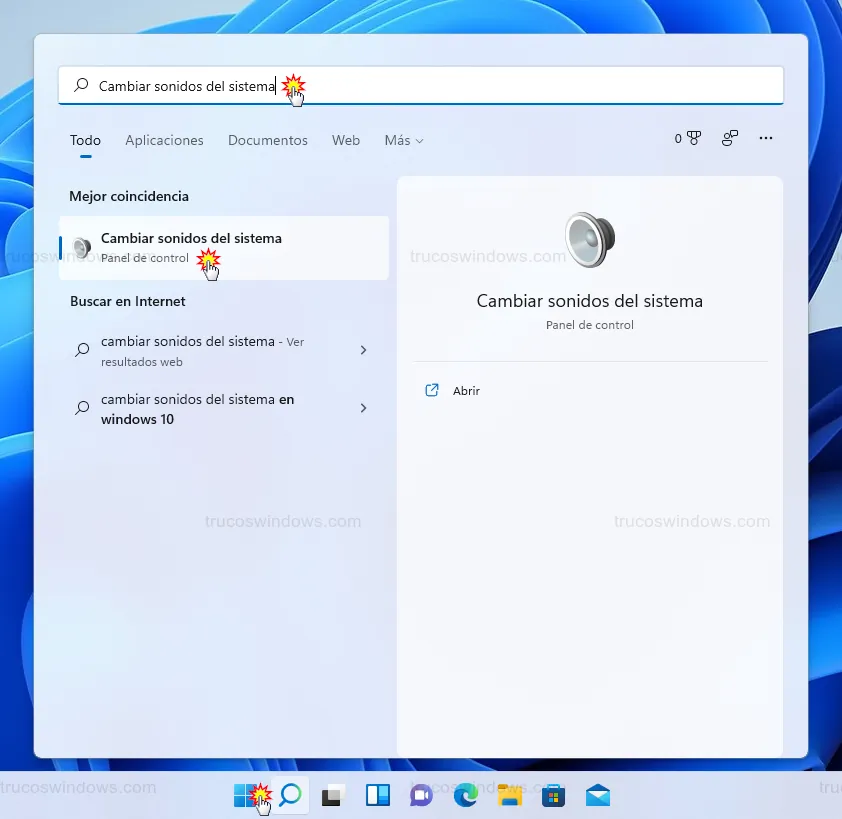
- Pulsa la Windows en tu teclado.
- Escribe Cambiar sonidos del sistema y presiona Intro.
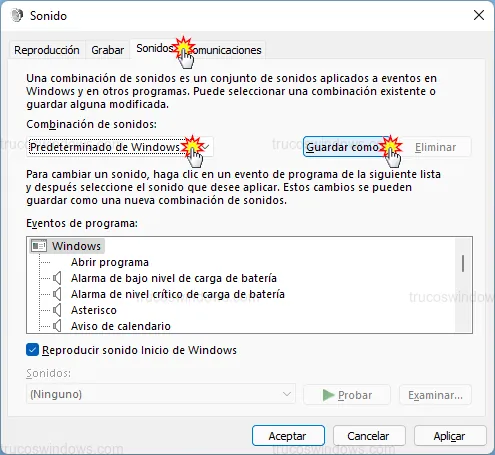
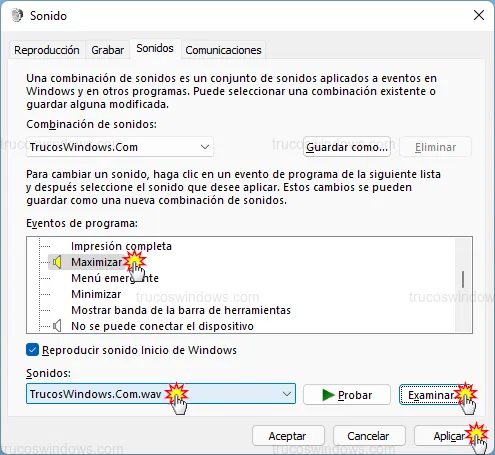
Una vez en la pestaña Sonidos, asegúrate de que la Combinación de sonidos seleccionada sea Predeterminado de Windows. A continuación, haz clic en el botón Guardar como....
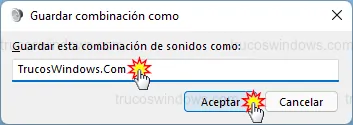
Asigna un nombre descriptivo a tu nuevo perfil (por ejemplo, Mis Sonidos Personalizados) y pulsa en Aceptar. Ahora cualquier cambio que realices se guardará exclusivamente en este perfil.
Cómo asignar o cambiar sonidos a eventos específicos
Con tu perfil activo, puedes empezar a dar vida a las acciones del sistema. Por ejemplo, vamos a asignar un sonido al evento de "Maximizar" una ventana, que suele venir desactivado por defecto.
- En la lista Eventos de programa, busca y selecciona la opción Maximizar.
- En el menú desplegable inferior, elige el archivo de audio deseado. En este caso, usaremos
Windows Message Nudge.wav. - Pulsa en Aplicar para validar los cambios.
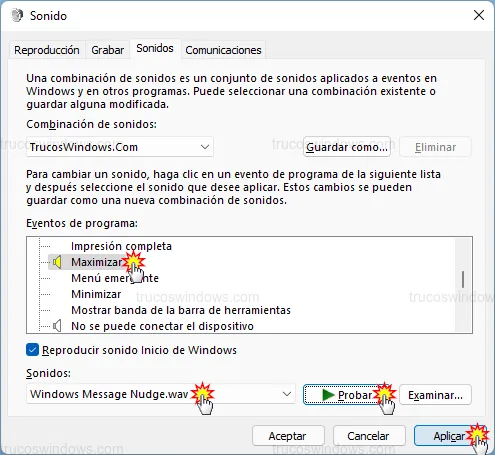
Truco: Puedes verificar cómo suena cada opción antes de aplicarla pulsando el botón Probar. Para confirmar que todo funciona, abre cualquier aplicación (como el Bloc de notas) y maximiza la ventana.
Uso de archivos de sonido externos (formato WAV)
No estás limitado a la biblioteca de Microsoft. Puedes usar cualquier clip de audio personalizado, siempre que el archivo esté en formato .wav.
- Selecciona el evento que deseas personalizar en la lista.
- Haz clic en el botón Examinar....
- Localiza tu archivo
nombre_de_archivo.waven el explorador de archivos y selecciónalo. - El nombre del archivo aparecerá en el recuadro de sonidos; finaliza pulsando Aplicar.

Redacción TrucosWindows
Somos un equipo de apasionados de la tecnología que disfruta desgranando cada rincón de Windows. Nuestro compromiso es ofrecerte guías claras y seguras, verificadas paso a paso, para que puedas sacar el máximo provecho a tu equipo con total tranquilidad.
Gestión y personalización de eventos de audio en Windows
Dar forma a un perfil de audio exclusivo mediante tus propias pistas multimedia optimiza tu espacio de trabajo; analiza estos flujos de diseño gráfico sonoro frente a los métodos de supresión total.
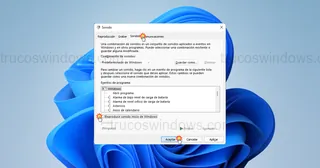
Cómo activar o desactivar el sonido de inicio en Windows 11
Aprende a quitar el sonido de inicio de Windows 11 desde el panel de configuración de sonido para un arranque silencioso y discreto.
Cómo desactivar los sonidos del sistema en Windows 8 paso a paso
¿Necesitas silencio total? Aprende a desactivar los sonidos del sistema en Windows 8 y el sonido de inicio mediante el comando mmsys.cpl. ¡Guía rápida aquí!

Asignar sonidos personalizados a programas en Windows 98
¿Quieres que tus programas suenen al abrirse? Aprende a añadir nuevos eventos de sonido en el Registro de Windows 98 para cualquier aplicación.
Cómo desactivar y gestionar los sonidos del sistema en Windows 98
Aprende a silenciar Windows 98. Desactiva los sonidos de inicio, papelera y avisos, y gestiona el icono de volumen en la barra de tareas paso a paso.
Cómo cambiar sonidos en Windows 98 mediante Drag & Drop
Optimiza la personalización de Windows 98. Aprende a cambiar los sonidos del sistema rápidamente usando la técnica de arrastrar y soltar archivos WAV.
