La personalización ágil mejora la experiencia de uso. Descubre cómo aprovechar la función de arrastrar y soltar para renovar el esquema sonoro de Windows 98 sin complicaciones.
Personalización avanzada de audio en el ecosistema Windows 98
Personalizar los eventos sonoros de Windows 98 suele requerir navegar por múltiples menús de búsqueda de archivos. Sin embargo, existe un método mucho más eficiente basado en la tecnología Drag & Drop (arrastrar y soltar). Esta técnica permite asignar archivos de audio .WAV directamente a los eventos del sistema, ahorrando tiempo y clics innecesarios.
Paso 1: Crear el acceso directo al panel de Sonidos
Para que este truco sea efectivo, necesitamos tener acceso inmediato al configurador. Sigue estos pasos para crear un puente en tu escritorio:
- Haz clic en el botón Inicio, selecciona Configuración y abre el Panel de Control.
- Localiza el icono Sonidos y Multimedia.
- Haz clic con el botón izquierdo sobre él y, sin soltarlo, arrástralo hacia una zona libre del Escritorio.
- Cuando el sistema pregunte si deseas crear un acceso directo, haz clic en Sí.
Paso 2: Localizar la librería de sonidos (Carpeta MEDIA)
El sistema operativo Windows almacena sus sonidos predeterminados en una ubicación específica que debemos abrir mediante el explorador:
- Abre el Explorador de Windows.
- Navega hasta la ruta de sistema C:\WINDOWS\MEDIA.
- Ajusta el tamaño de la ventana del explorador para que ocupe solo la mitad de la pantalla, permitiendo ver el Escritorio de fondo.
Paso 3: Aplicar el truco Drag & Drop
Ahora ejecutaremos la acción de reemplazo rápido que define este método de optimización:
- Ejecuta el acceso directo Sonidos y Multimedia que creaste en el paso 1.
- En la lista de Sucesos de programa, busca la acción que quieres modificar (por ejemplo, Aviso de correo nuevo o Error del sistema).
- En la ventana del explorador donde tienes abierta la carpeta MEDIA, selecciona el archivo de audio deseado (ej. NOTIFY.WAV).
- Arrastra el archivo directamente sobre el nombre de la acción en la ventana de propiedades de sonido.
Notarás que el icono del altavoz se activa automáticamente y la ruta del archivo aparece en la casilla de reproducción. Este método te permite probar diferentes sonidos en segundos antes de pulsar el botón Aceptar.
Consejo técnico para archivos externos
Aunque hemos usado la carpeta MEDIA para este ejemplo, el truco de Drag & Drop funciona con cualquier archivo .WAV que tengas en tu disco duro o incluso desde un disquete. Solo recuerda que, si mueves el archivo original de ubicación, el sonido dejará de reproducirse en Windows 98.

Redacción TrucosWindows
Somos un equipo de apasionados de la tecnología que disfruta desgranando cada rincón de Windows. Nuestro compromiso es ofrecerte guías claras y seguras, verificadas paso a paso, para que puedas sacar el máximo provecho a tu equipo con total tranquilidad.
Gestión y personalización de eventos de audio en Windows
Utilizar el método de arrastrar archivos WAV agiliza la sustitución de alertas sonoras heredadas; conoce cómo estructurar estas preferencias de audio y compararlas con las herramientas de edición en sistemas actuales.
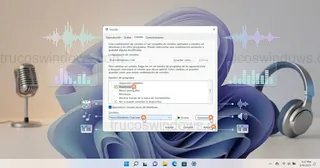
Cómo cambiar y personalizar los sonidos de sistema en Windows 11
Aprende a crear esquemas de sonido personalizados en Windows 11. Cambia sonidos de eventos, añade archivos WAV propios y gestiona tus perfiles de audio.
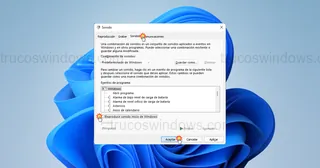
Cómo activar o desactivar el sonido de inicio en Windows 11
Aprende a quitar el sonido de inicio de Windows 11 desde el panel de configuración de sonido para un arranque silencioso y discreto.
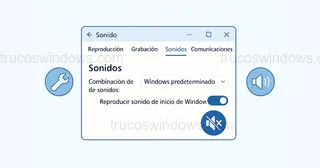
Cómo desactivar los sonidos del sistema en Windows 8 paso a paso
¿Necesitas silencio total? Aprende a desactivar los sonidos del sistema en Windows 8 y el sonido de inicio mediante el comando mmsys.cpl. ¡Guía rápida aquí!

Asignar sonidos personalizados a programas en Windows 98
¿Quieres que tus programas suenen al abrirse? Aprende a añadir nuevos eventos de sonido en el Registro de Windows 98 para cualquier aplicación.
Cómo desactivar y gestionar los sonidos del sistema en Windows 98
Aprende a silenciar Windows 98. Desactiva los sonidos de inicio, papelera y avisos, y gestiona el icono de volumen en la barra de tareas paso a paso.
