Si prefieres un arranque silencioso y discreto, puedes gestionar las alertas acústicas del sistema fácilmente. En esta guía aprenderás a deshabilitar el sonido de inicio en Windows 11 paso a paso.
Windows 11 recuperó el emblemático sonido de bienvenida que suena al cargar el escritorio. Aunque para muchos es una señal útil de que el sistema está listo, otros prefieren un inicio totalmente silencioso, especialmente en entornos de oficina o durante la noche. Afortunadamente, gestionar este ajuste es un proceso sumamente sencillo desde el panel de personalización.
Tabla de contenidos:
Acceder a la configuración de temas
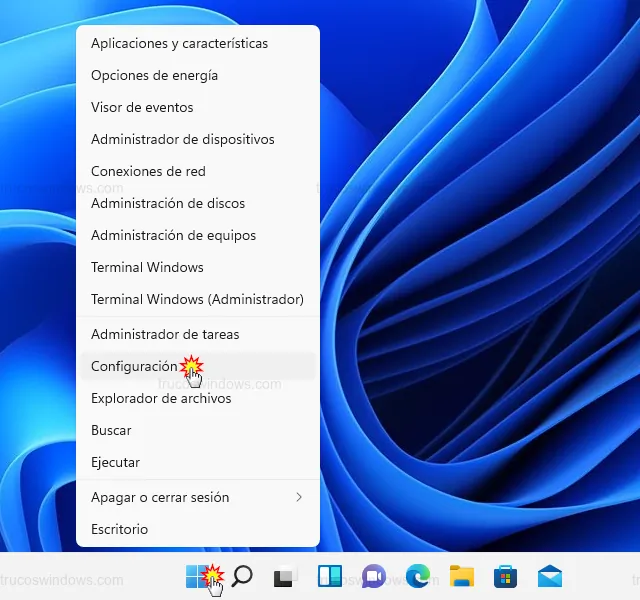
Para comenzar, debemos dirigirnos al panel de control moderno de Windows. Haz clic derecho sobre el botón de Inicio y selecciona Configuración en el menú contextual.
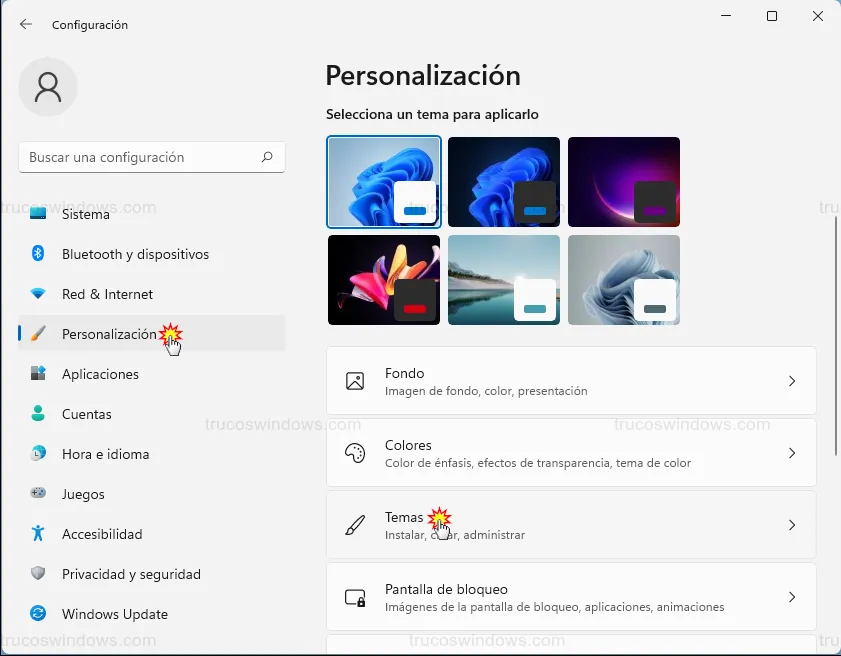
Dentro de la ventana de ajustes, selecciona la categoría Personalización en la barra lateral izquierda. Posteriormente, en el panel de la derecha, haz clic en la opción Temas.
Desactivar la reproducción del sonido de inicio
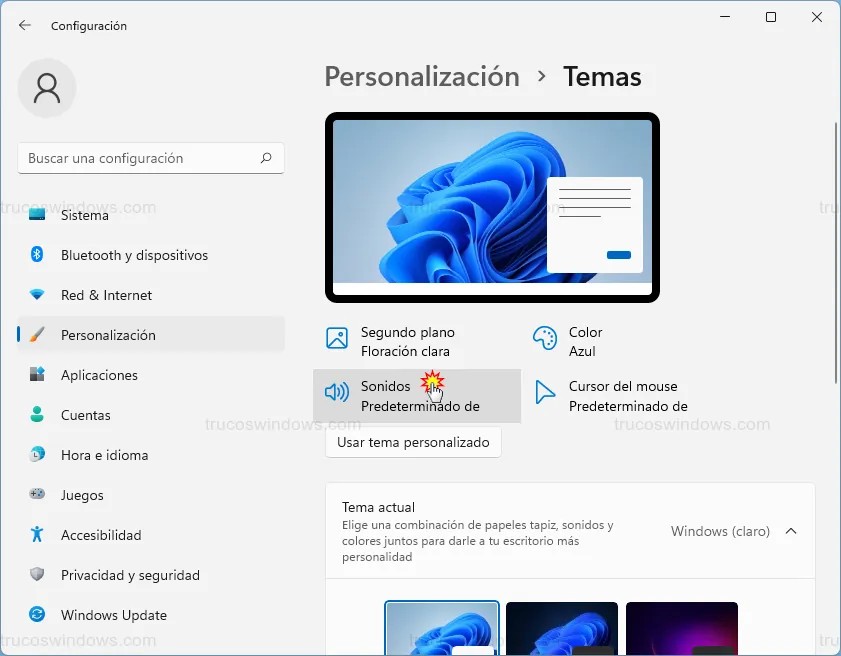
Una vez dentro de Temas, localiza y pulsa sobre el botón denominado Sonidos: Predeterminado de Windows (o el nombre del esquema que tengas activo actualmente).
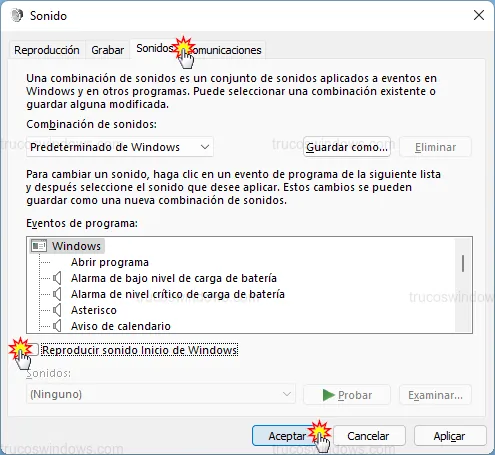
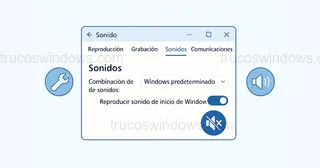
Se abrirá la ventana clásica de Sonido. Asegúrate de estar en la pestaña Sonidos y realiza la siguiente acción:
- Desmarca la casilla Reproducir sonido Inicio de Windows.
- Haz clic en Aceptar para guardar los cambios.
Cómo volver a activar el sonido
Si en el futuro echas de menos la melodía de bienvenida, el proceso es totalmente reversible. Simplemente repite los pasos anteriores y vuelve a marcar la casilla de Reproducir sonido Inicio de Windows antes de pulsar en Aceptar.
Nota: Este ajuste solo afecta al sonido de carga del escritorio tras el inicio de sesión; no silencia otros sonidos de advertencia o notificaciones del sistema operativo.

Redacción TrucosWindows
Somos un equipo de apasionados de la tecnología que disfruta desgranando cada rincón de Windows. Nuestro compromiso es ofrecerte guías claras y seguras, verificadas paso a paso, para que puedas sacar el máximo provecho a tu equipo con total tranquilidad.
Gestión y personalización de eventos de audio en Windows
Lograr un arranque completamente silencioso en la interfaz moderna mejora la discreción de tu equipo; descubre también cómo configurar esquemas acústicos avanzados o editar los perfiles multimedia en entornos operativos anteriores.
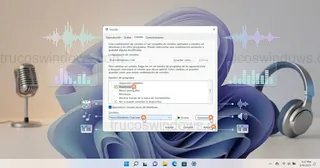
Cómo cambiar y personalizar los sonidos de sistema en Windows 11
Aprende a crear esquemas de sonido personalizados en Windows 11. Cambia sonidos de eventos, añade archivos WAV propios y gestiona tus perfiles de audio.
Cómo desactivar los sonidos del sistema en Windows 8 paso a paso
¿Necesitas silencio total? Aprende a desactivar los sonidos del sistema en Windows 8 y el sonido de inicio mediante el comando mmsys.cpl. ¡Guía rápida aquí!

Asignar sonidos personalizados a programas en Windows 98
¿Quieres que tus programas suenen al abrirse? Aprende a añadir nuevos eventos de sonido en el Registro de Windows 98 para cualquier aplicación.
Cómo desactivar y gestionar los sonidos del sistema en Windows 98
Aprende a silenciar Windows 98. Desactiva los sonidos de inicio, papelera y avisos, y gestiona el icono de volumen en la barra de tareas paso a paso.
Cómo cambiar sonidos en Windows 98 mediante Drag & Drop
Optimiza la personalización de Windows 98. Aprende a cambiar los sonidos del sistema rápidamente usando la técnica de arrastrar y soltar archivos WAV.
