La identidad de tu equipo no solo reside en el fondo de pantalla, sino también en su acústica. Descubre cómo orquestar los eventos con efectos de sonido en Windows XP.
Personalización auditiva: Expresa tu estilo en Windows XP
Las características personalizables del SO Windows XP ofrecen mucho más que simples ajustes visuales. Los efectos de sonido permiten orquestar cualquier movimiento del sistema, desde la apertura de carpetas hasta el vaciado de la Papelera de reciclaje. Configurar un esquema de sonido es el complemento perfecto para un escritorio temático y una excelente manera de hacer que tu experiencia de usuario sea más intuitiva y personal.
Windows XP incluye una amplia biblioteca de sonidos preinstalados, pero también permite la integración de archivos externos para una personalización total.
Pasos para cambiar el esquema de sonido
Para gestionar los eventos sonoros de tu equipo, debes acceder a las propiedades de audio desde el panel central de configuración:
- Haz clic en el botón Inicio y selecciona Panel de Control.
- Entra en la categoría Sonidos, Voz y Dispositivos de Audio.
- Dentro de las tareas disponibles, haz clic en Cambiar el esquema de sonido.
Asignación de sonidos a eventos de programa
Una vez abierta la ventana de Propiedades de dispositivos de sonido y audio, sigue estas instrucciones:
- En la pestaña Sonidos, localiza el cuadro Eventos de programa. Aquí verás una lista de acciones (Abrir programa, Notificación de correo nuevo, Salir de Windows, etc.).
- Haz clic sobre el evento al que desees aplicar o cambiar un sonido.
- En el desplegable Sonidos (debajo de la lista), selecciona el archivo de audio que prefieras.
- Para verificar la elección, pulsa el botón Reproducir (icono de flecha) situado a la derecha de la lista.
- Si quieres usar un archivo propio que tengas en tu unidad de disco, pulsa el botón Examinar y busca tu archivo en formato .wav.
Guardar esquemas personalizados
Si has modificado varios sonidos y quieres conservar esa combinación para el futuro sin perderla al cambiar de tema, puedes crear un esquema propio:
- Haz clic en el botón Guardar como....
- Escribe un nombre descriptivo para tu conjunto de sonidos (ej. "Mi Esquema Relax" o "Sonidos Retro").
- Pulsa Aceptar para que tu esquema aparezca en la lista de selección rápida en el futuro.
Consejo de compatibilidad: Windows XP utiliza principalmente archivos con extensión .wav para los eventos del sistema. Si descargas sonidos de Internet en formato MP3, deberás convertirlos a WAV antes de intentar asignarlos a un evento de programa.
Finalmente, haz clic en Aceptar en la ventana principal para aplicar todos los cambios. Ahora, cada acción en tu sistema Windows XP tendrá su propia identidad sonora.

Redacción TrucosWindows
Somos un equipo de apasionados de la tecnología que disfruta desgranando cada rincón de Windows. Nuestro compromiso es ofrecerte guías claras y seguras, verificadas paso a paso, para que puedas sacar el máximo provecho a tu equipo con total tranquilidad.
Gestión y personalización de eventos de audio en Windows
Modelar un entorno acústico propio para el inicio y cierre de sesión define la identidad de tu escritorio; revisa los mecanismos para salvar perfiles de audio en arquitecturas clásicas o contemporáneas.
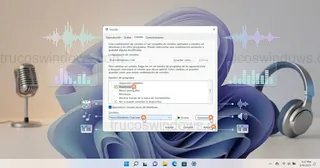
Cómo cambiar y personalizar los sonidos de sistema en Windows 11
Aprende a crear esquemas de sonido personalizados en Windows 11. Cambia sonidos de eventos, añade archivos WAV propios y gestiona tus perfiles de audio.
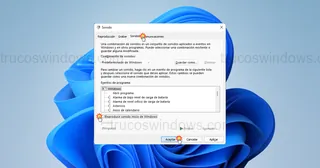
Cómo activar o desactivar el sonido de inicio en Windows 11
Aprende a quitar el sonido de inicio de Windows 11 desde el panel de configuración de sonido para un arranque silencioso y discreto.
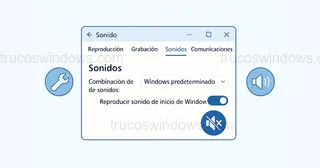
Cómo desactivar los sonidos del sistema en Windows 8 paso a paso
¿Necesitas silencio total? Aprende a desactivar los sonidos del sistema en Windows 8 y el sonido de inicio mediante el comando mmsys.cpl. ¡Guía rápida aquí!

Asignar sonidos personalizados a programas en Windows 98
¿Quieres que tus programas suenen al abrirse? Aprende a añadir nuevos eventos de sonido en el Registro de Windows 98 para cualquier aplicación.
Cómo desactivar y gestionar los sonidos del sistema en Windows 98
Aprende a silenciar Windows 98. Desactiva los sonidos de inicio, papelera y avisos, y gestiona el icono de volumen en la barra de tareas paso a paso.