Configurar el esquema de audio es esencial para trabajar en entornos silenciosos. En este tutorial de Windows 8 aprenderás a silenciar las alertas del sistema eficazmente.
Tabla de contenidos:
Aunque los avisos sonoros son útiles para recibir notificaciones, existen situaciones como reuniones, bibliotecas o entornos de trabajo concentrado donde es imprescindible silenciar el sistema por completo. En Windows 8, esto se logra gestionando las combinaciones de sonidos de la interfaz Modern UI y el escritorio clásico.
Acceder a la configuración de sonido
Existen dos métodos rápidos para acceder al panel de control de audio, dependiendo de si utilizas un teclado físico o una pantalla táctil:
- Método de teclado: Presiona la combinación de teclas Windows + R. En la ventana Ejecutar, escribe el comando mmsys.cpl y pulsa Aceptar.
- Método táctil o Charm Bar: Desliza el dedo desde la esquina derecha para abrir la Barra Charm y pulsa en Buscar. Escribe mmsys.cpl y selecciona el icono que aparece en los resultados de búsqueda.
Deshabilitar el esquema de sonidos y audio de inicio
Una vez que se abra la ventana Sonido en el escritorio, sigue estas instrucciones técnicas:
- Haz clic en la pestaña superior denominada Sonidos.
- Localiza el menú desplegable bajo el título Combinación de sonidos.
- Cambia la opción actual a Sin sonidos.
- Para un silencio total, desmarca la casilla inferior Reproducir sonido Inicio de Windows.
- Haz clic en Aplicar y luego en Aceptar para finalizar la configuración.
Restaurar los sonidos predeterminados
Si deseas recuperar las alertas auditivas de Windows, el proceso es idéntico pero a la inversa. Debes volver a entrar en mmsys.cpl, seleccionar Predeterminado de Windows en el menú desplegable y asegurarte de marcar la casilla de Reproducir sonido Inicio de Windows si deseas escuchar la melodía al encender el equipo.
Recuerda que esta configuración afecta a los eventos del sistema (errores, vaciado de papelera, avisos de batería), pero no silencia el contenido multimedia de aplicaciones de terceros como navegadores o reproductores de vídeo, los cuales deberás gestionar desde el Mezclador de volumen.

Redacción TrucosWindows
Somos un equipo de apasionados de la tecnología que disfruta desgranando cada rincón de Windows. Nuestro compromiso es ofrecerte guías claras y seguras, verificadas paso a paso, para que puedas sacar el máximo provecho a tu equipo con total tranquilidad.
Gestión y personalización de eventos de audio en Windows
Ejecutar comandos directos para neutralizar las alertas auditivas agiliza el mantenimiento de este sistema operativo; descubre cómo equilibrar estos ajustes de privacidad con el comportamiento sonoro de las nuevas versiones.
Cómo cambiar y personalizar los sonidos de sistema en Windows 11
Aprende a crear esquemas de sonido personalizados en Windows 11. Cambia sonidos de eventos, añade archivos WAV propios y gestiona tus perfiles de audio.
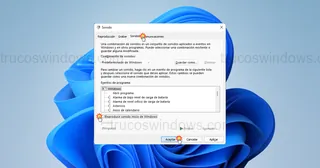
Cómo activar o desactivar el sonido de inicio en Windows 11
Aprende a quitar el sonido de inicio de Windows 11 desde el panel de configuración de sonido para un arranque silencioso y discreto.

Asignar sonidos personalizados a programas en Windows 98
¿Quieres que tus programas suenen al abrirse? Aprende a añadir nuevos eventos de sonido en el Registro de Windows 98 para cualquier aplicación.
Cómo desactivar y gestionar los sonidos del sistema en Windows 98
Aprende a silenciar Windows 98. Desactiva los sonidos de inicio, papelera y avisos, y gestiona el icono de volumen en la barra de tareas paso a paso.
Cómo cambiar sonidos en Windows 98 mediante Drag & Drop
Optimiza la personalización de Windows 98. Aprende a cambiar los sonidos del sistema rápidamente usando la técnica de arrastrar y soltar archivos WAV.
