Maximizar el espacio de tus aplicaciones ancladas facilita la navegación táctil y visual. En este tutorial configuraremos el inicio a pantalla completa en modo escritorio de Windows 10.
Por diseño, Windows 10 utiliza un menú de inicio compacto en el modo escritorio y reserva la vista expandida para el modo tableta. Sin embargo, muchos usuarios prefieren la estética del "Lienzo de Inicio" completo para organizar mejor sus Live Tiles y accesos directos sin necesidad de cambiar el comportamiento general del sistema operativo.
Habilitar esta función permite que, al pulsar el botón de inicio o la tecla Win, los iconos ocupen todo el monitor, facilitando la localización de programas en pantallas grandes o de alta resolución.
Tabla de contenidos:
Acceso a la configuración de personalización
Para modificar este comportamiento, debemos dirigirnos al panel de configuración del sistema siguiendo estos pasos:
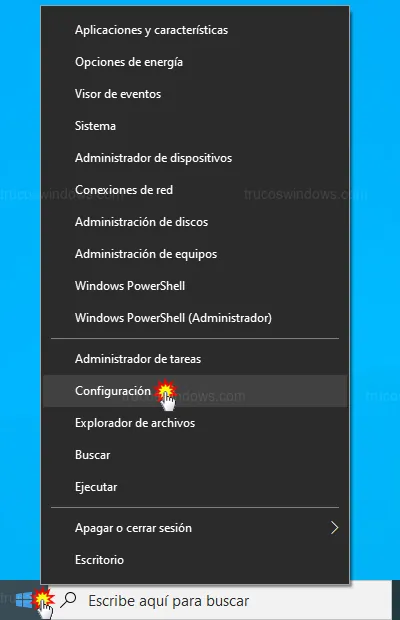
- Haz clic con el botón derecho del ratón sobre el icono de Inicio.
- En el menú emergente, selecciona la opción Configuración.
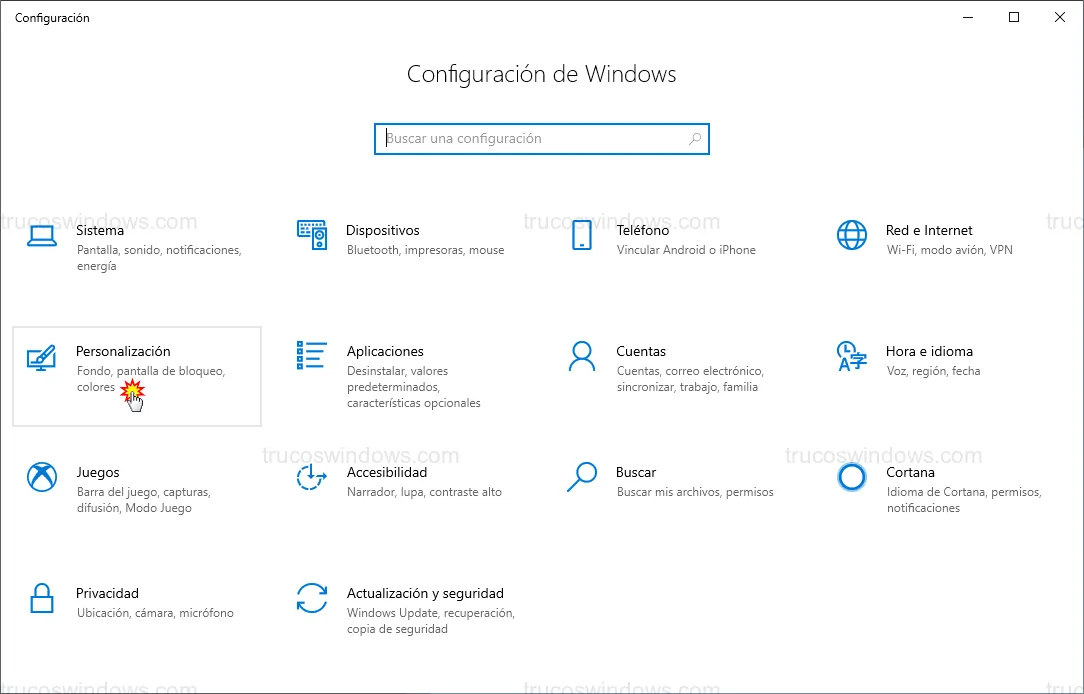
- Una vez dentro, busca y pulsa sobre la categoría Personalización, donde se gestionan los fondos, colores y el comportamiento de la barra de tareas.
Activación del modo de inicio expandido
Dentro del menú de personalización, debemos localizar la sección específica que controla el menú de arranque:
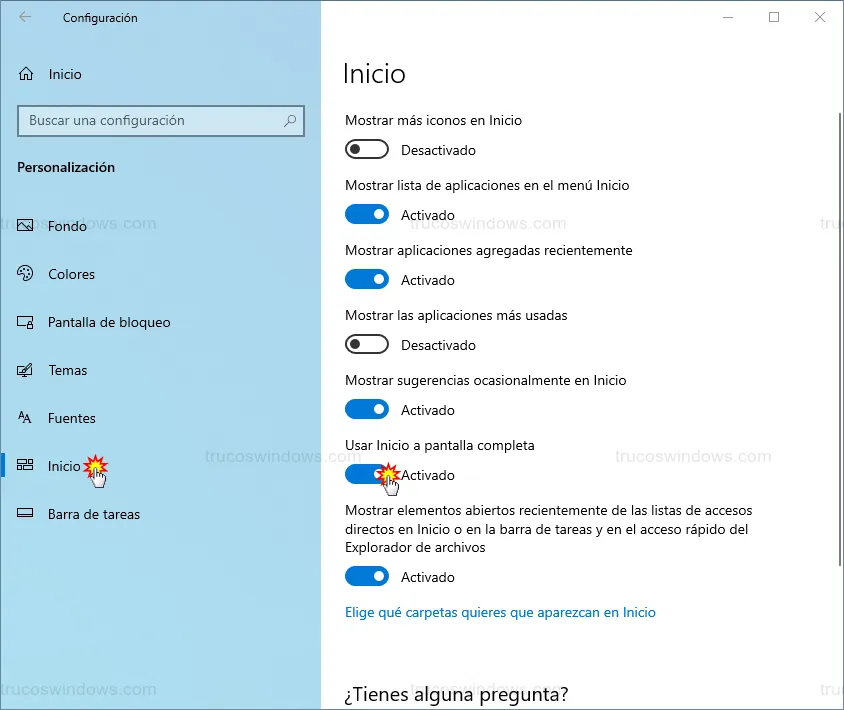
- En la columna de la izquierda, haz clic en Inicio.
- En el panel de la derecha, busca el interruptor con el nombre Usar Inicio a pantalla completa y cámbialo a Activado.
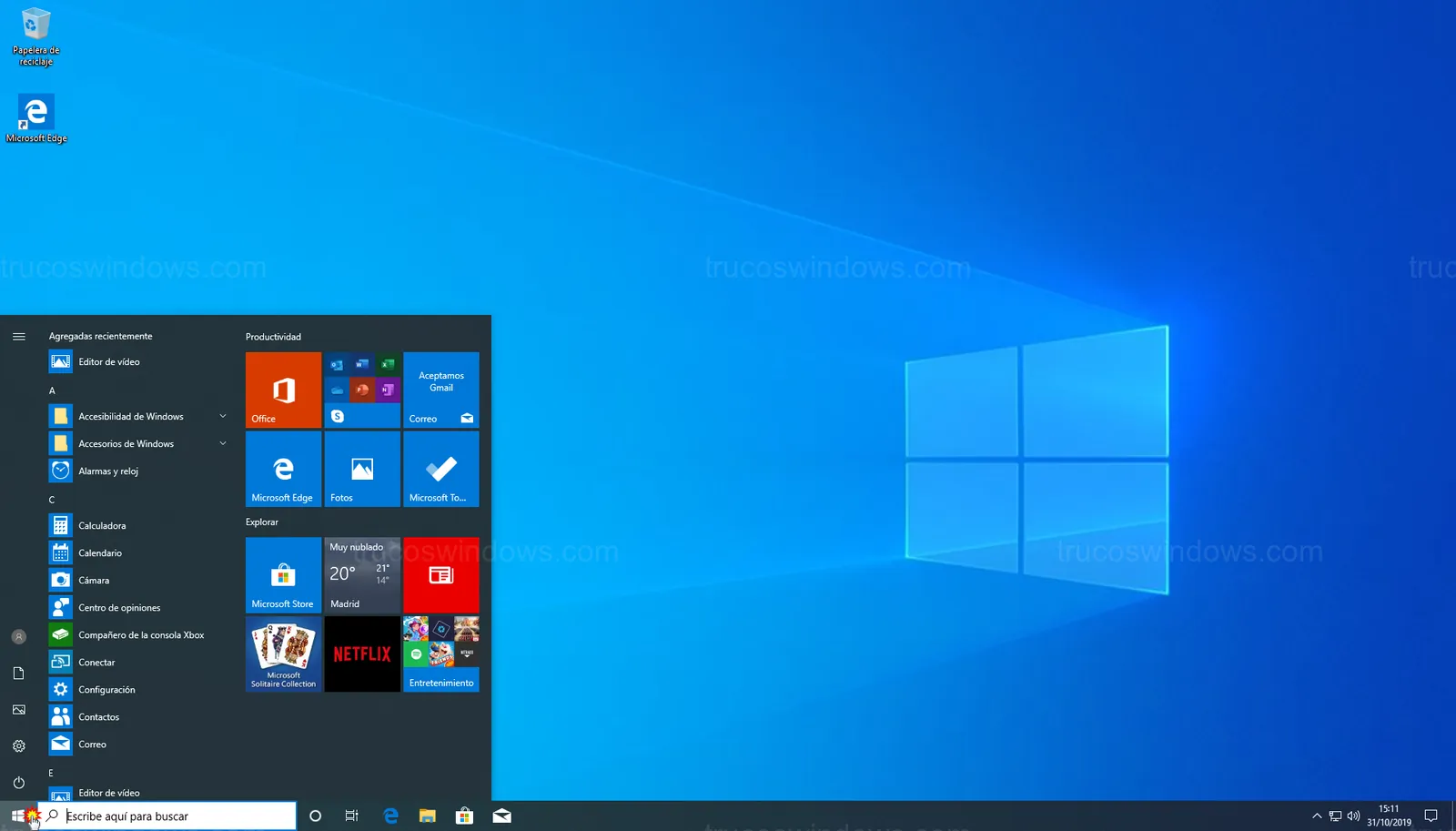
Comparativa: Menú compacto vs. Pantalla completa
Al aplicar este cambio, notarás una diferencia radical en la interfaz. El menú dejará de ser una columna lateral para convertirse en un panel inmersivo que cubre todo el escritorio, similar a la experiencia de Windows 8 o el modo tableta actual, pero manteniendo la barra de tareas visible y funcional.
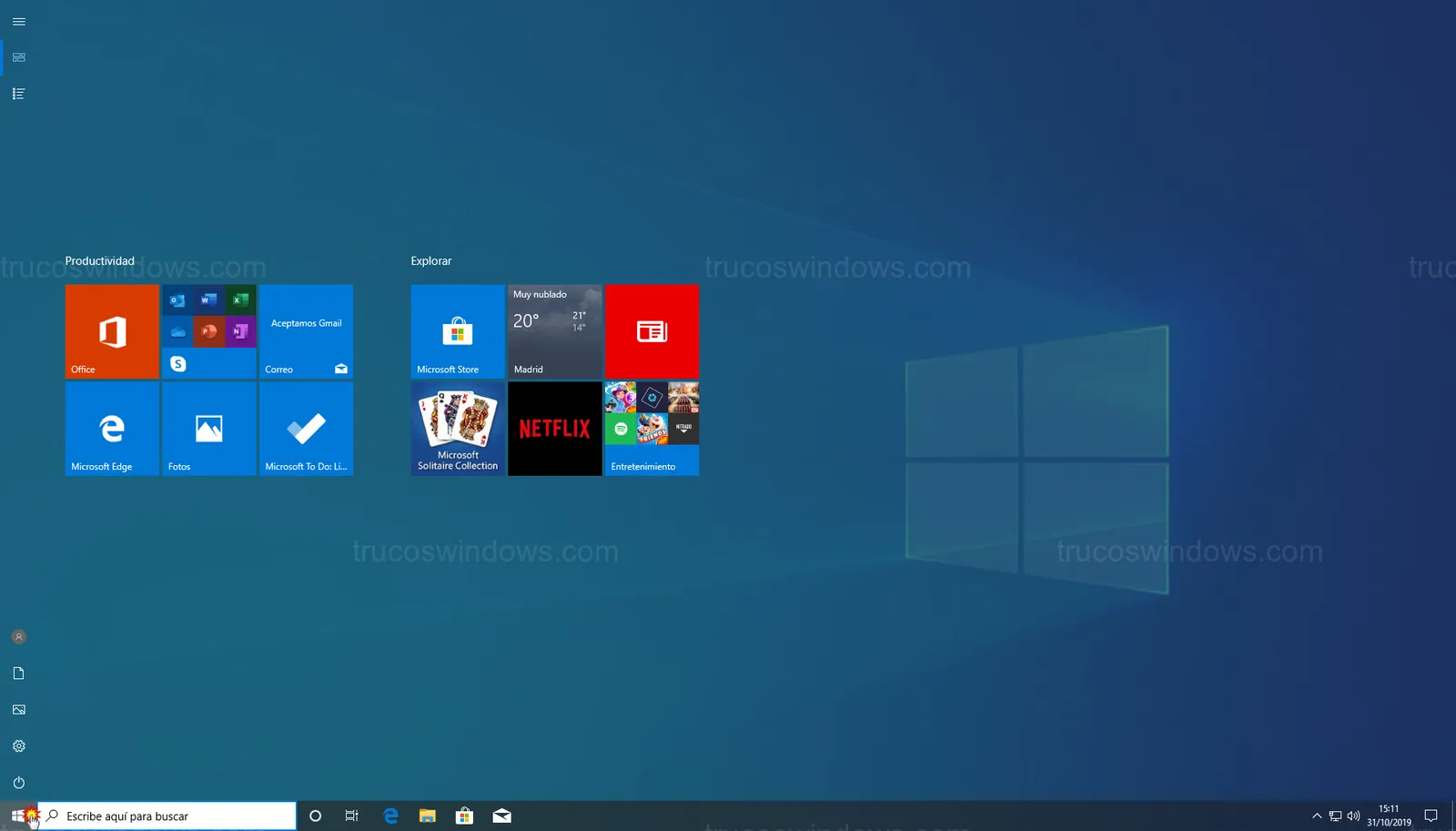
Nota técnica: Esta configuración no afecta al Modo Tableta; simplemente emula su estética visual en el modo escritorio tradicional. Es ideal si usas muchos grupos de mosaicos (tiles) y necesitas verlos todos a la vez.

Redacción TrucosWindows
Somos un equipo de apasionados de la tecnología que disfruta desgranando cada rincón de Windows. Nuestro compromiso es ofrecerte guías claras y seguras, verificadas paso a paso, para que puedas sacar el máximo provecho a tu equipo con total tranquilidad.
Configuración y diseño del menú de inicio en Windows
Maximizar el espacio del lanzador de aplicaciones transforma radicalmente la experiencia interactiva de escritorio; conoce las pautas de diseño para personalizar y agrupar baldosas o migrar hacia las directivas estéticas actuales.
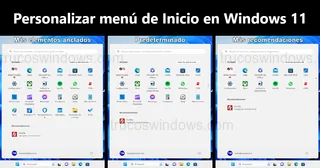
Cómo personalizar el menú de Inicio en Windows 11 22H2
Guía completa para personalizar el menú de Inicio en Windows 11 22H2. Crea carpetas de apps, cambia el nombre con emojis y ajusta el diseño de recomendaciones.
Cómo personalizar el menú de Inicio en Windows 11
Aprende a personalizar el menú de Inicio en Windows 11: anclar carpetas, cambiar colores, ordenar iconos y ajustar la alineación de la barra de tareas.
Cómo personalizar el menú de Inicio en Windows 10
Haz tuyo el menú de Inicio de Windows 10. Aprende a cambiar el tamaño, organizar baldosas (tiles), crear grupos y personalizar colores paso a paso.

Personalización avanzada del Menú Inicio y Barra de Tareas
Dale un toque personal a tu PC. Aprende a cambiar entre el menú inicio clásico y el de XP, organizar iconos y configurar la barra de tareas para mayor comodidad.