Recupera el diseño tradicional y optimiza el espacio de tu escritorio. Descubre cómo volver al Menú Inicio clásico y gestionar sus iconos en Windows XP.
Personalización de la interfaz en Windows XP
Windows XP introdujo un diseño de doble columna para el menú Inicio, pensado para facilitar el acceso a los programas más usados y carpetas personales. Sin embargo, muchos usuarios prefieren el Menú Inicio Clásico (heredado de Windows 95, 98 y 2000) por su sobriedad, menor consumo de recursos y mayor espacio libre en el escritorio.
Cómo activar el Menú Inicio Clásico
Si deseas cambiar la apariencia visual y volver al listado vertical tradicional, sigue estos sencillos pasos:
- Haz clic con el botón derecho del ratón sobre el botón Inicio.
- En el menú contextual, selecciona la opción Propiedades.
- Se abrirá la ventana de "Propiedades de la barra de tareas y del menú Inicio". Selecciona la opción Menú Inicio clásico.
- Haz clic en Aplicar para ver el cambio instantáneamente.
- Pulsa Aceptar para cerrar la ventana.
Configuración y personalización avanzada
Al seleccionar el estilo clásico, puedes decidir qué elementos aparecen en la lista. Al pulsar el botón Personalizar, podrás:
- Añadir o quitar elementos: Decidir si quieres ver las carpetas de Herramientas administrativas, Favoritos o el comando Ejecutar.
- Gestión de iconos del escritorio: Por defecto, al activar el modo clásico, Windows XP suele colocar en el escritorio los iconos de Mis documentos, Mi PC y Mis sitios de red para facilitar el acceso que antes estaba integrado en el menú moderno.
- Expandir menús: Configurar si carpetas como el "Panel de Control" se abren en una ventana aparte o se despliegan como un menú en cascada.
Comparativa de estilos
| Características | Menú Inicio (XP) | Menú Inicio Clásico |
|---|---|---|
| Diseño | Dos columnas, iconos grandes. | Una columna, iconos pequeños. |
| Programas frecuentes | Se listan automáticamente a la izquierda. | No disponible (lista estática). |
| Búsqueda | Acceso directo visual en columna derecha. | Ubicado dentro del submenú "Buscar". |
| Rendimiento | Consume ligeramente más memoria gráfica. | Ideal para equipos con pocos recursos. |
Nota técnica: Cambiar el estilo del menú no afecta a la compatibilidad de tus programas. Si en algún momento echas de menos la integración de búsquedas de Internet o la lista de programas recientes, puedes volver al estilo moderno repitiendo el proceso y marcando la opción "Menú Inicio" en la misma ventana de propiedades.

Redacción TrucosWindows
Somos un equipo de apasionados de la tecnología que disfruta desgranando cada rincón de Windows. Nuestro compromiso es ofrecerte guías claras y seguras, verificadas paso a paso, para que puedas sacar el máximo provecho a tu equipo con total tranquilidad.
Configuración y diseño del menú de inicio en Windows
Alternar hacia la interfaz retro de estilo clásico mitiga la carga visual y agiliza el acceso directo; descubre cómo evoluciona la organización del entorno gráfico en los sistemas operativos más actuales de la plataforma.
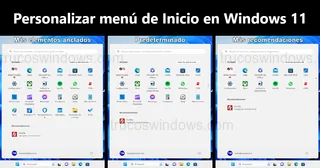
Cómo personalizar el menú de Inicio en Windows 11 22H2
Guía completa para personalizar el menú de Inicio en Windows 11 22H2. Crea carpetas de apps, cambia el nombre con emojis y ajusta el diseño de recomendaciones.
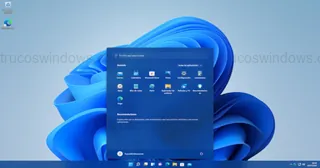
Cómo personalizar el menú de Inicio en Windows 11
Aprende a personalizar el menú de Inicio en Windows 11: anclar carpetas, cambiar colores, ordenar iconos y ajustar la alineación de la barra de tareas.
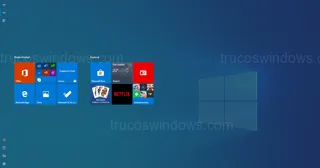
Cómo poner el Menú de Inicio a pantalla completa en Windows 10
Aprende a activar el menú de inicio a pantalla completa en Windows 10 sin usar el modo tableta. Mejora la visibilidad de tus aplicaciones con este truco.
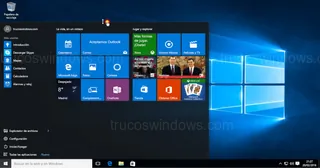
Cómo personalizar el menú de Inicio en Windows 10
Haz tuyo el menú de Inicio de Windows 10. Aprende a cambiar el tamaño, organizar baldosas (tiles), crear grupos y personalizar colores paso a paso.
