Adapta la interfaz de usuario a tu ritmo de trabajo. Descubre cómo configurar visualmente el sistema Win XP para acceder más rápido a tus programas y archivos.
Configuración estética y funcional en Windows XP
El SO Windows XP supuso un cambio radical en la experiencia de usuario gracias a su menú de inicio de doble columna. Sin embargo, muchos usuarios prefieren la sobriedad del estilo clásico por nostalgia o para obtener una Mejora de rendimiento en equipos con poca memoria RAM. La personalización te permite decidir no solo cómo se ve, sino cómo interactúas con tu unidad de disco.
Cambiar el estilo del Menú Inicio
Para acceder a estas opciones en tu sistema Windows XP, haz clic derecho en un área vacía de la barra de tareas y selecciona Propiedades. En la pestaña "Menú Inicio" encontrarás dos opciones:
- Menú Inicio: El estilo moderno de XP con iconos grandes y acceso directo a internet y correo electrónico.
- Menú Inicio clásico: El diseño de una sola columna utilizado en Windows 98 y 2000, ideal si buscas un entorno familiar y ligero.
Si pulsas el botón Personalizar junto a cualquiera de las opciones, podrás elegir el tamaño de los iconos (grandes o pequeños) y el número de programas frecuentes que Windows debe recordar tras el arranque del sistema.
Opciones de la Barra de Tareas
En la pestaña "Barra de tareas", puedes configurar el comportamiento de la franja inferior de la pantalla:
| Opción | Descripción |
|---|---|
| Bloquear la barra de tareas | Evita que la barra se mueva o cambie de tamaño accidentalmente. |
| Ocultar iconos inactivos | Mantiene el área del reloj limpia, ocultando los iconos que no usas. |
| Agrupar botones similares | Coloca todas las ventanas de un mismo programa (ej. Word) bajo un solo botón si la barra se llena. |
Trucos de personalización extra
Más allá de los colores, puedes optimizar el acceso a tu unidad de disco con estos ajustes avanzados:
- Añadir Mi PC al menú: En la configuración personalizada, puedes elegir que "Mi PC" o "Mis Documentos" aparezcan como un menú desplegable, permitiéndote navegar por tus carpetas sin abrir ventanas nuevas.
- Inicio rápido: Activa la barra de "Inicio rápido" (Quick Launch) para tener iconos pequeños junto al botón Inicio que abren tus programas con un solo clic.
Nota técnica: Si notas que el menú tarda en abrirse, recuerda que en las Opciones de Rendimiento del sistema puedes desactivar la animación de "desplazamiento" para que el menú aparezca de forma instantánea, ahorrando ciclos de procesador.
Una vez que hayas ajustado todo a tu gusto, pulsa Aplicar y luego Aceptar. Tu Windows XP ahora reflejará exactamente tu forma de trabajar.

Redacción TrucosWindows
Somos un equipo de apasionados de la tecnología que disfruta desgranando cada rincón de Windows. Nuestro compromiso es ofrecerte guías claras y seguras, verificadas paso a paso, para que puedas sacar el máximo provecho a tu equipo con total tranquilidad.
Configuración y diseño del menú de inicio en Windows
Ajustar de manera simultánea los elementos anclados y la barra de herramientas optimiza tu flujo operativo diario; analiza los métodos equivalentes para estructurar el panel de control del usuario en los ecosistemas modernos.
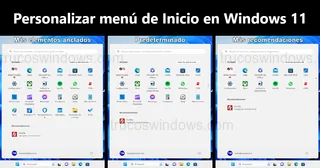
Cómo personalizar el menú de Inicio en Windows 11 22H2
Guía completa para personalizar el menú de Inicio en Windows 11 22H2. Crea carpetas de apps, cambia el nombre con emojis y ajusta el diseño de recomendaciones.
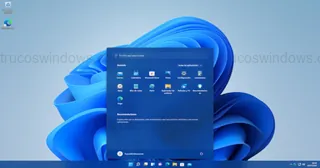
Cómo personalizar el menú de Inicio en Windows 11
Aprende a personalizar el menú de Inicio en Windows 11: anclar carpetas, cambiar colores, ordenar iconos y ajustar la alineación de la barra de tareas.
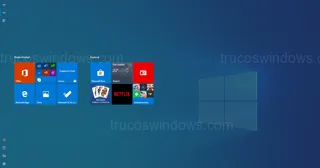
Cómo poner el Menú de Inicio a pantalla completa en Windows 10
Aprende a activar el menú de inicio a pantalla completa en Windows 10 sin usar el modo tableta. Mejora la visibilidad de tus aplicaciones con este truco.
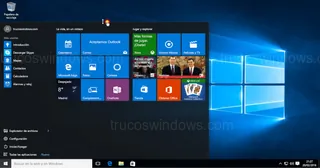
Cómo personalizar el menú de Inicio en Windows 10
Haz tuyo el menú de Inicio de Windows 10. Aprende a cambiar el tamaño, organizar baldosas (tiles), crear grupos y personalizar colores paso a paso.
