La organización de tus aplicaciones es clave para un acceso rápido. En esta guía aprenderás a configurar el menú de Inicio en Windows 11 utilizando las nuevas carpetas y diseños.
Tabla de contenidos:
Desde la actualización Windows 11 22H2, el menú de Inicio ha ganado funciones de personalización avanzadas. Ahora no solo puedes anclar aplicaciones, sino que puedes gestionar el espacio mediante carpetas inteligentes y ajustar la proporción entre elementos anclados y recomendaciones del sistema.
Agrupar accesos directos en carpetas
Para mantener un menú limpio, puedes agrupar varias aplicaciones en un solo contenedor. El proceso es tan intuitivo como en los dispositivos móviles:
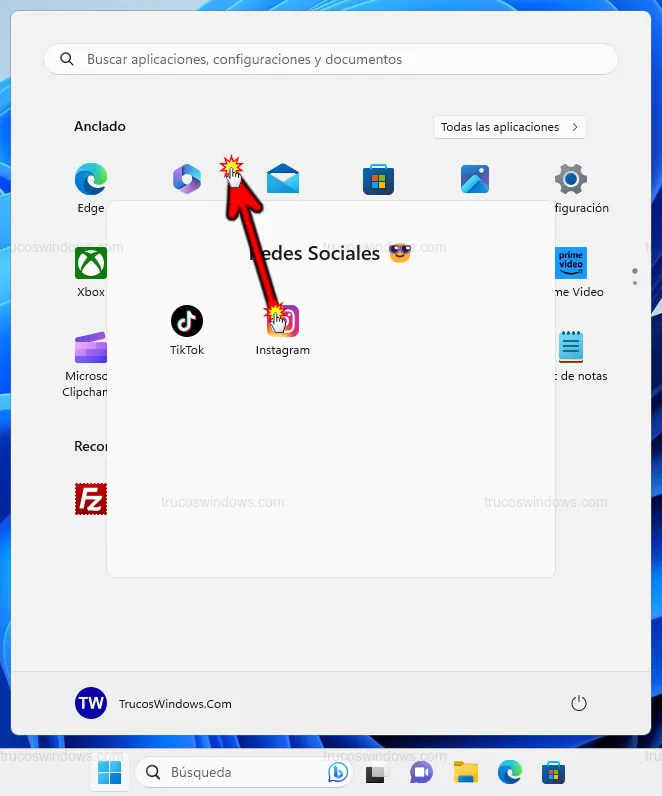
Haz clic sobre un acceso directo y, sin soltarlo, arrástralo directamente encima de otro icono. Verás que el sistema genera automáticamente un marco de carpeta que contiene ambos elementos.
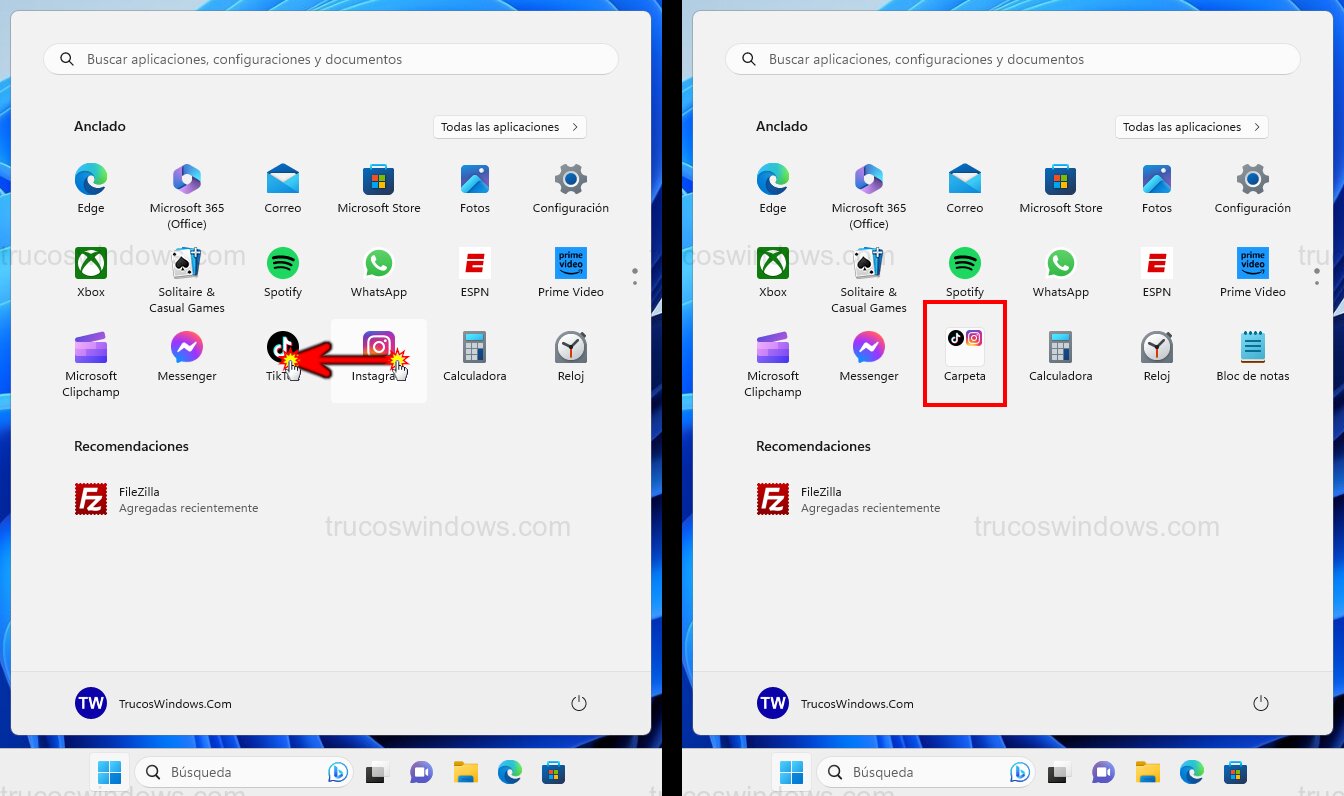 Agrupar apps en carpetasAcción de arrastrar un icono sobre otro para crear una carpeta en el menú de Inicio de Windows 11
Cambiar el nombre y usar emojis en carpetas
Por defecto, Windows asigna el nombre genérico "Carpeta". Para personalizarlo, abre la carpeta creada y pulsa en el campo Editar nombre situado en la parte superior.
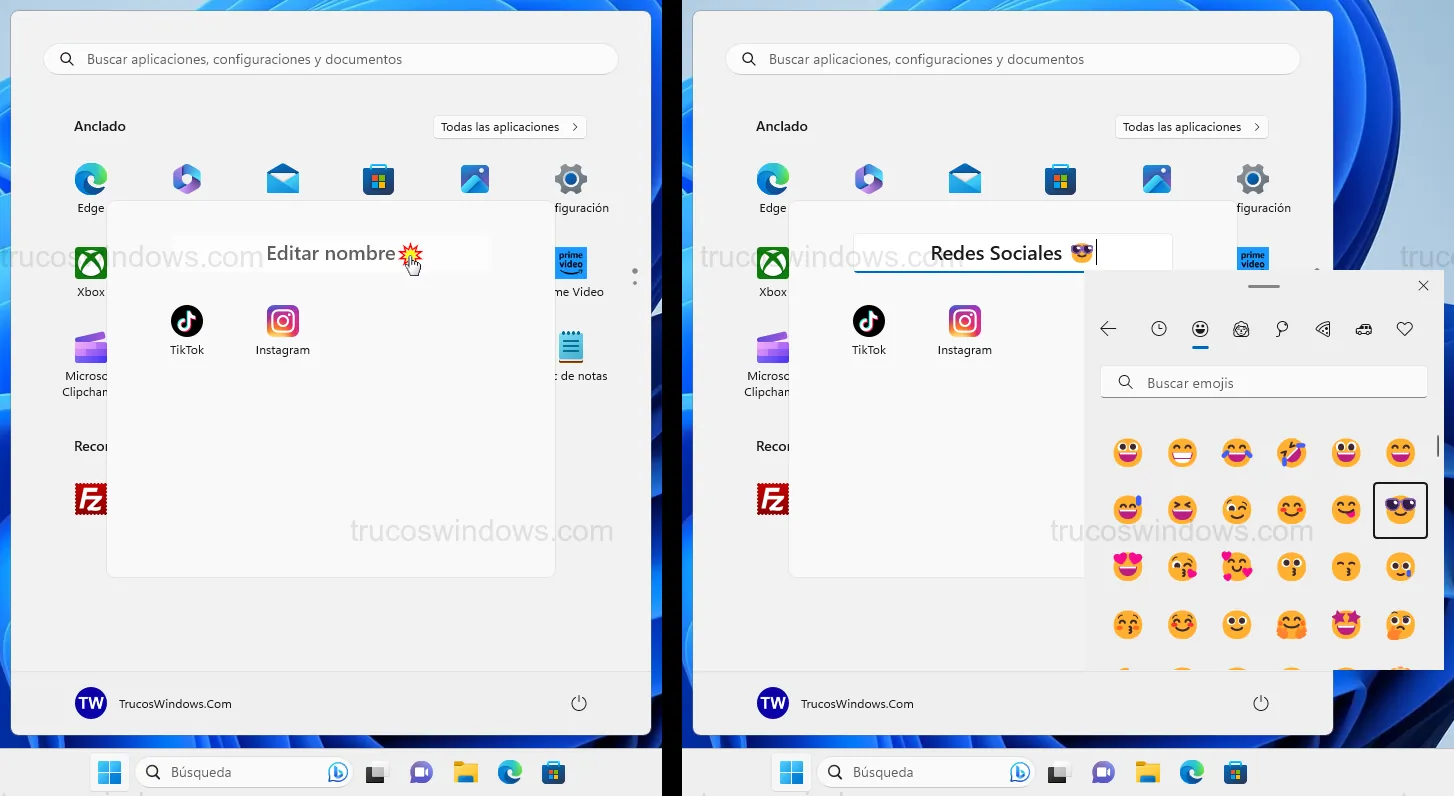
Truco: Puedes incluir emojis en el nombre presionando Windows + . (punto). Una vez escrito el nombre, pulsa Intro para guardar los cambios.
Cómo desagrupar iconos
Si deseas deshacer una carpeta o sacar una aplicación específica, el proceso es el inverso:
Abre la carpeta, haz clic sostenido sobre la aplicación que quieras extraer y arrástrala hacia fuera de los límites de la carpeta, soltándola en cualquier espacio libre del menú de Inicio.
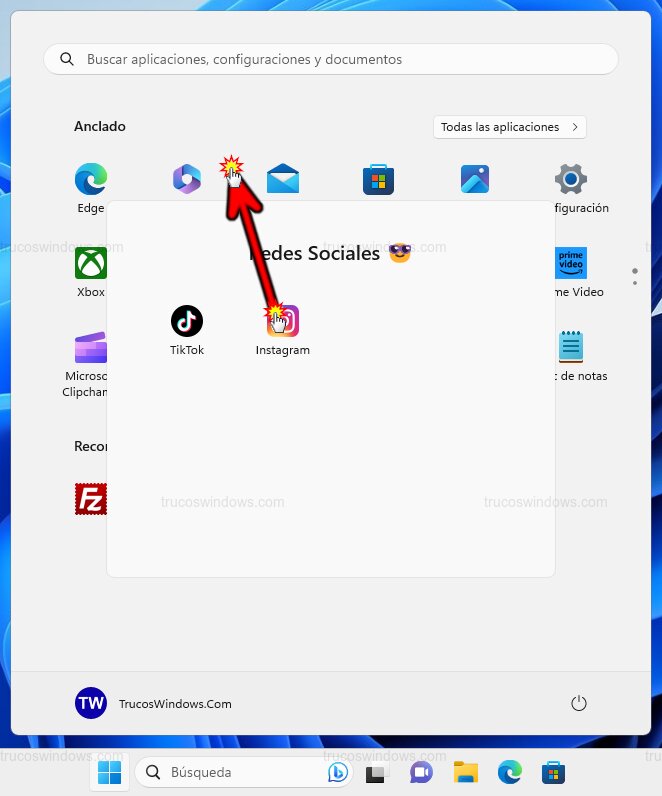 Quitar iconos de carpetasAcción de extraer una aplicación de una carpeta para devolverla al menú principal
Cambiar el diseño del menú de Inicio
Windows 11 permite elegir cuánta importancia dar a tus aplicaciones fijas frente a los archivos recomendados. Accede a Configuración (Windows + I) > Personalización > Inicio.
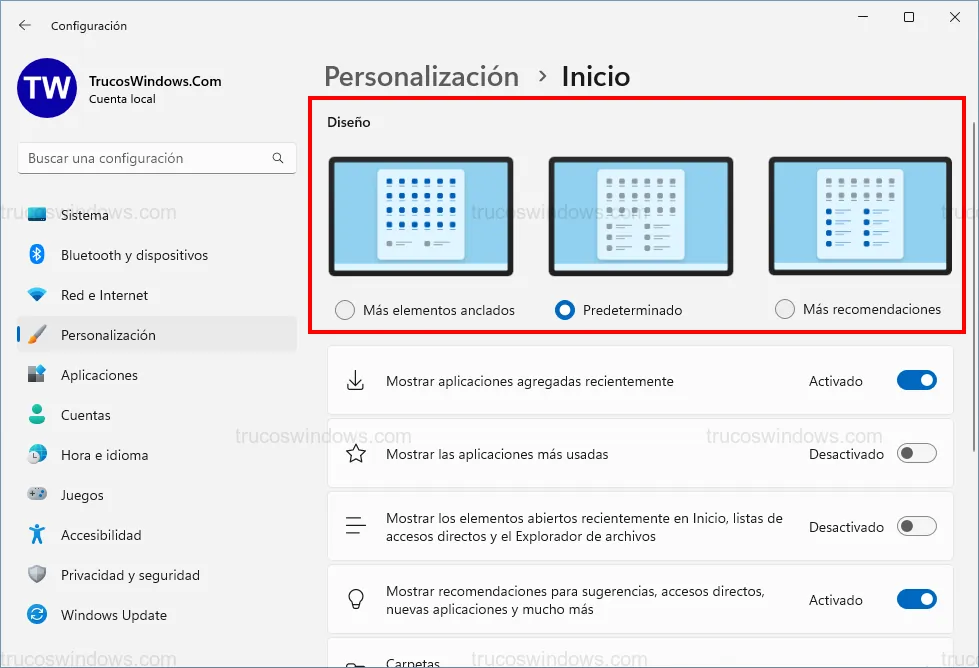
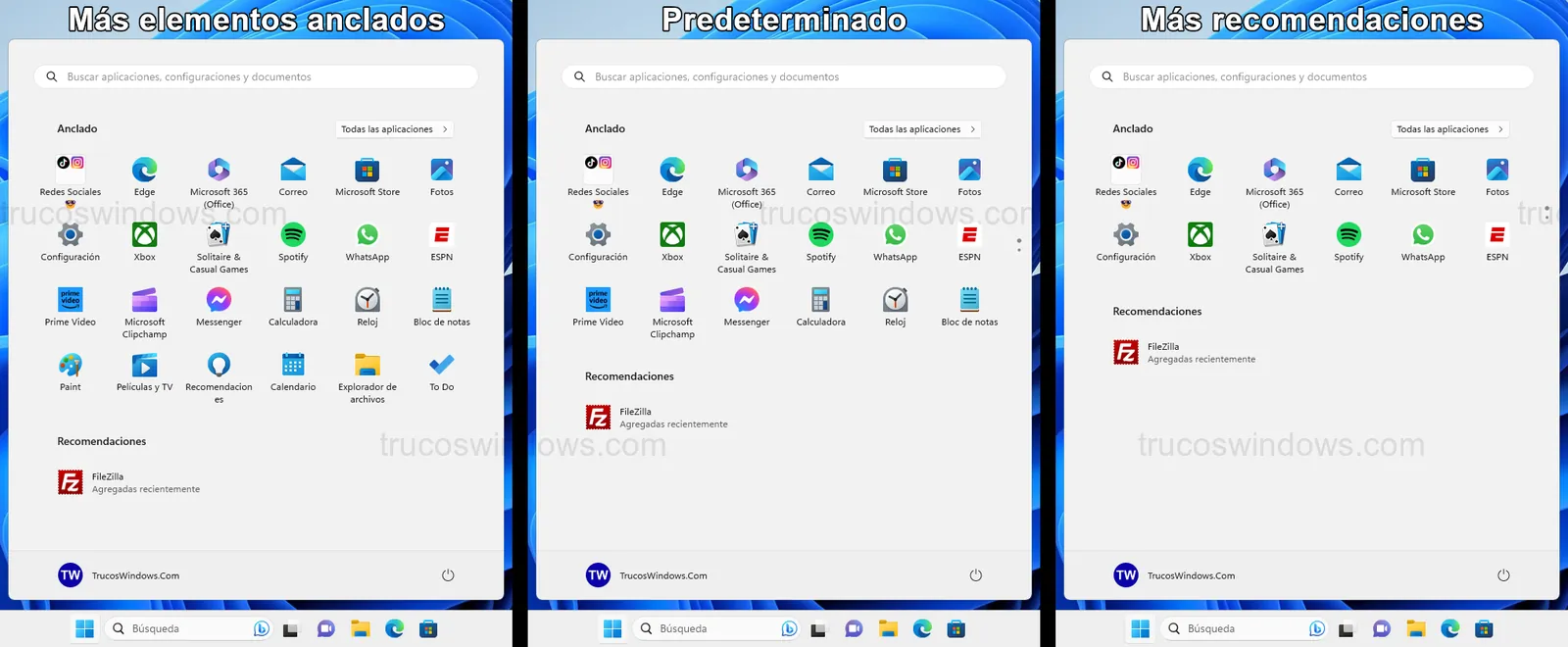
Puedes elegir entre tres configuraciones visuales:
- Más elementos anclados: Prioriza tus apps favoritas añadiendo una fila extra y reduciendo el espacio de recomendaciones.
- Predeterminado: Equilibrio equitativo entre aplicaciones fijas y archivos recientes.
- Más recomendaciones: Ideal si sueles trabajar con muchos documentos recientes, ya que amplía esta sección.
Nuevos gestos para dispositivos táctiles
Si utilizas una tableta o pantalla táctil, Windows 11 ha optimizado la navegación con cuatro dedos:
- Abrir/Cerrar: Desliza cuatro dedos hacia arriba desde el centro de la barra de tareas para abrir el menú, y hacia abajo para ocultarlo.
- Todas las aplicaciones: Dentro del menú Inicio, desliza de derecha a izquierda para ver la lista completa de programas instalados.

Redacción TrucosWindows
Somos un equipo de apasionados de la tecnología que disfruta desgranando cada rincón de Windows. Nuestro compromiso es ofrecerte guías claras y seguras, verificadas paso a paso, para que puedas sacar el máximo provecho a tu equipo con total tranquilidad.
Configuración y diseño del menú de inicio en Windows
Implementar carpetas organizativas y restringir las recomendaciones dinámicas sanea el área de trabajo en la compilación actual; contrasta este despliegue visual con las capacidades de gestión de las versiones de soporte tradicionales.
Cómo personalizar el menú de Inicio en Windows 11
Aprende a personalizar el menú de Inicio en Windows 11: anclar carpetas, cambiar colores, ordenar iconos y ajustar la alineación de la barra de tareas.
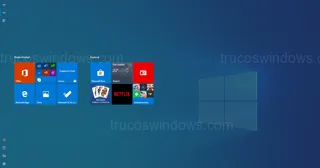
Cómo poner el Menú de Inicio a pantalla completa en Windows 10
Aprende a activar el menú de inicio a pantalla completa en Windows 10 sin usar el modo tableta. Mejora la visibilidad de tus aplicaciones con este truco.
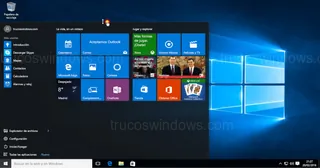
Cómo personalizar el menú de Inicio en Windows 10
Haz tuyo el menú de Inicio de Windows 10. Aprende a cambiar el tamaño, organizar baldosas (tiles), crear grupos y personalizar colores paso a paso.

Personalización avanzada del Menú Inicio y Barra de Tareas
Dale un toque personal a tu PC. Aprende a cambiar entre el menú inicio clásico y el de XP, organizar iconos y configurar la barra de tareas para mayor comodidad.