Adapta tu espacio de trabajo para acceder más rápido a tus herramientas favoritas. Descubre cómo optimizar la interfaz de Windows 11 personalizando cada detalle del nuevo menú de Inicio.
Optimización estética y funcional del Inicio
Existen múltiples configuraciones que podemos aplicar para mejorar el menú de Inicio de Windows 11. Estas opciones no solo permiten adaptarlo a nuestro gusto visual, sino que son fundamentales para ganar eficiencia en el acceso a nuestras aplicaciones y documentos diarios.
Tabla de contenidos:
Cambiar alineación de la barra de tareas
La posición de la barra de tareas determina la ubicación del menú de Inicio. Podemos alternar entre una vista centrada (estilo moderno) o a la izquierda (estilo clásico).
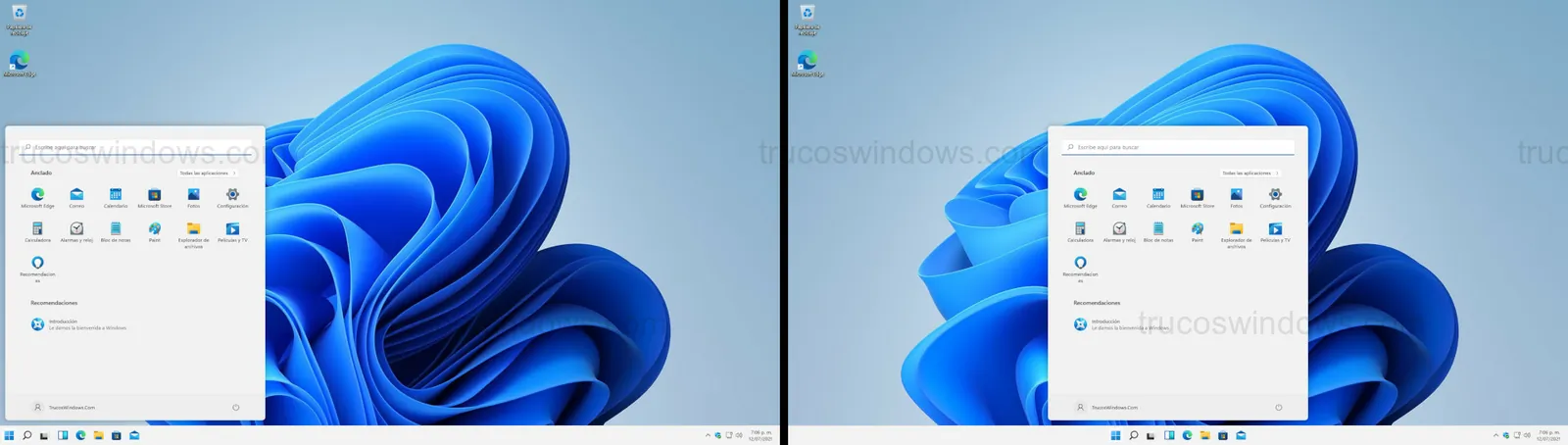
Para realizar este cambio, accedemos a la configuración de la barra de tareas y seleccionamos nuestra preferencia en el desplegable de alineación.
Anclar y desanclar aplicaciones
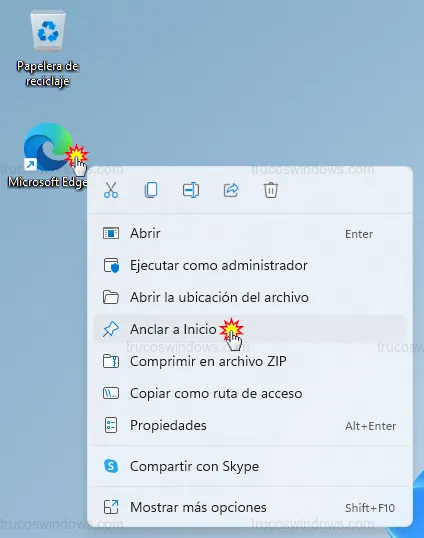
Tener nuestras herramientas a mano es vital. Para anclar un programa, simplemente hacemos clic derecho sobre el ejecutable, un acceso directo o una carpeta, y seleccionamos Anclar a Inicio.
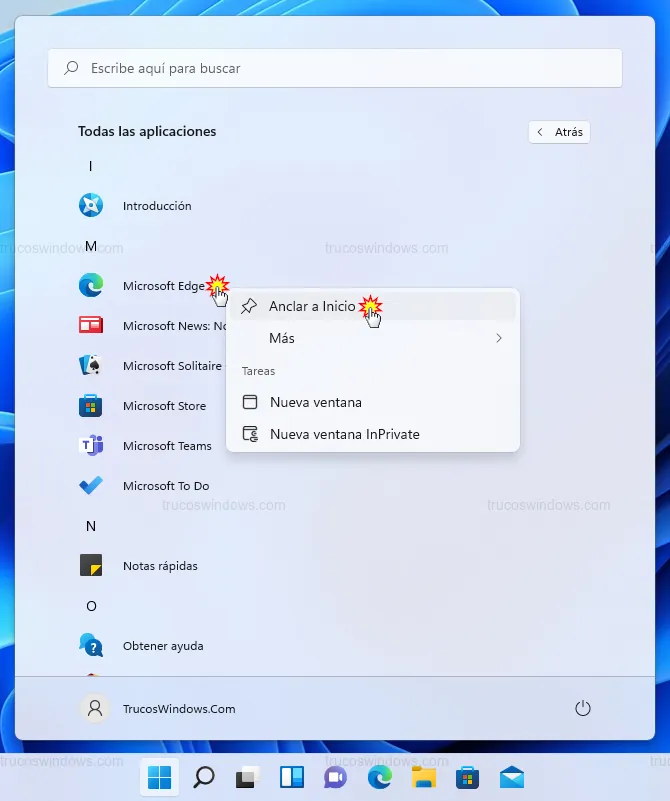
También podemos hacerlo desde la lista completa de programas: mostramos Todas las aplicaciones, hacemos clic derecho sobre la deseada y elegimos la misma opción.
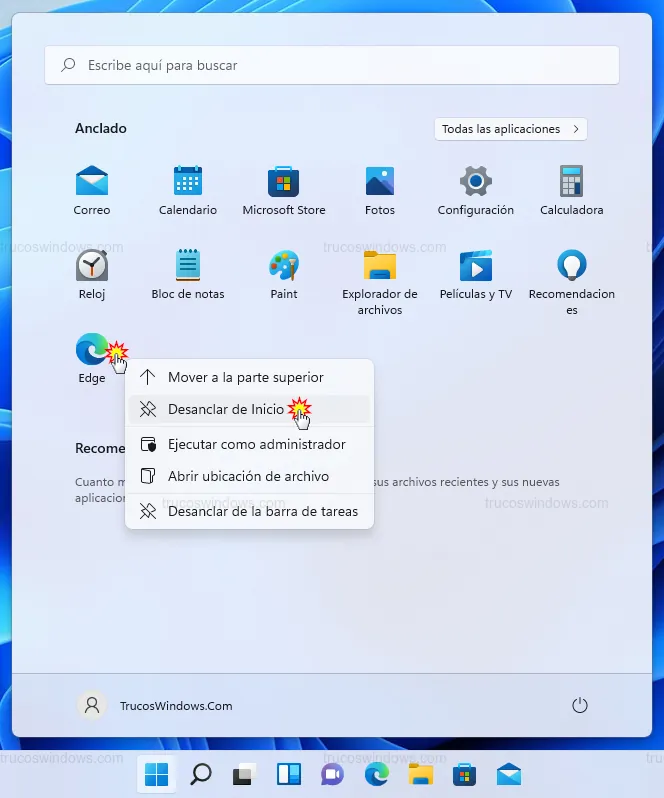
Para desanclar, pulsamos con el botón derecho sobre el icono dentro del menú y seleccionamos Desanclar de Inicio.
Anclar carpetas útiles junto al botón de encendido
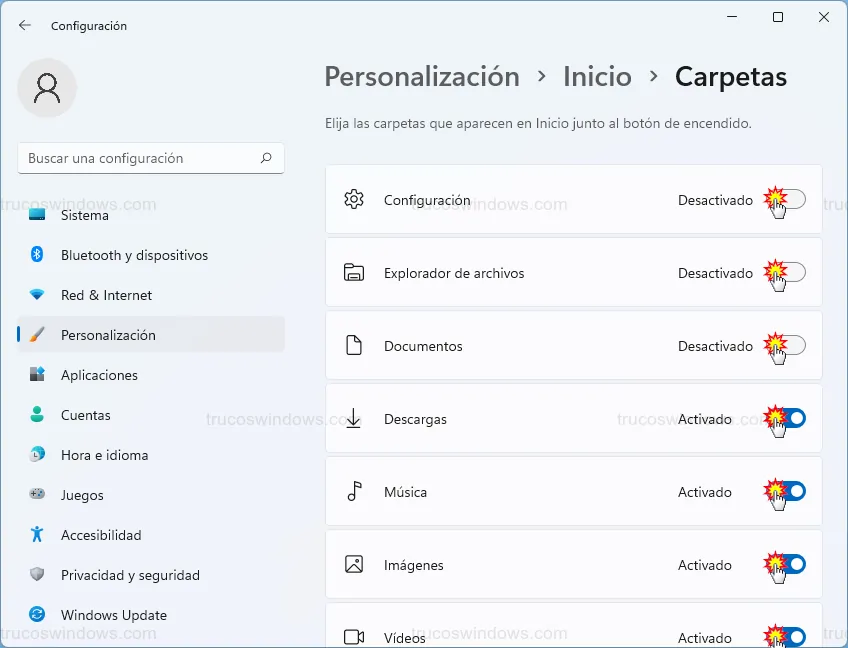
Podemos situar accesos directos a carpetas del sistema (como Descargas, Documentos o Imágenes) justo al lado del botón de apagado para un acceso instantáneo.
- Pulsamos Windows + I para abrir Configuración.
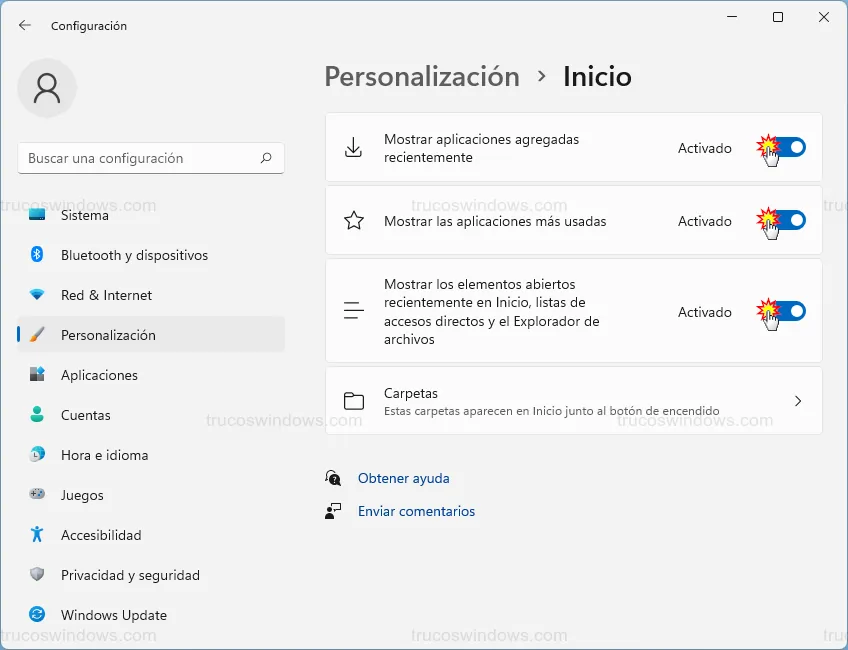
- Navegamos a Personalización > Inicio.
- Hacemos clic en la sección Carpetas.
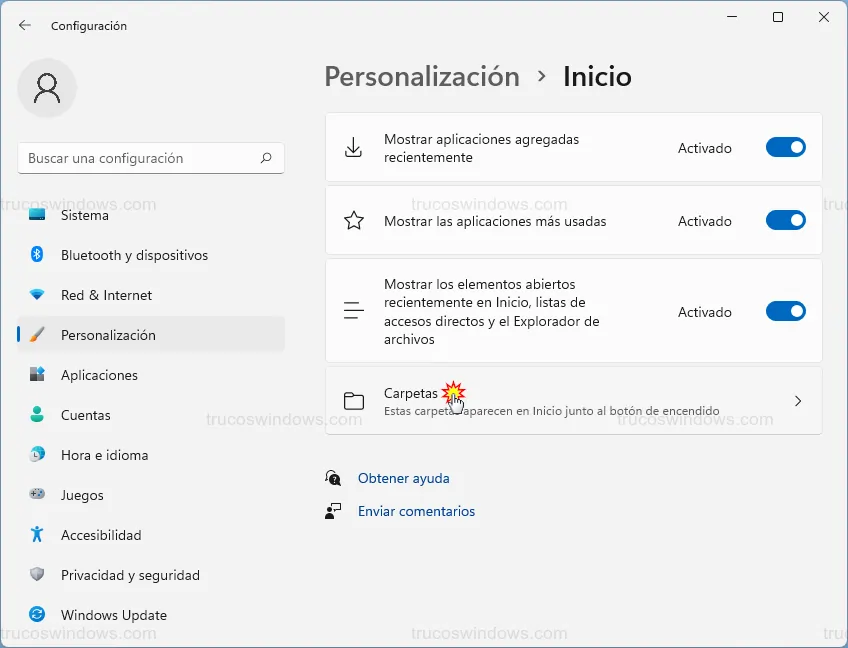
Activamos los interruptores de las ubicaciones que necesitemos tener fijas.
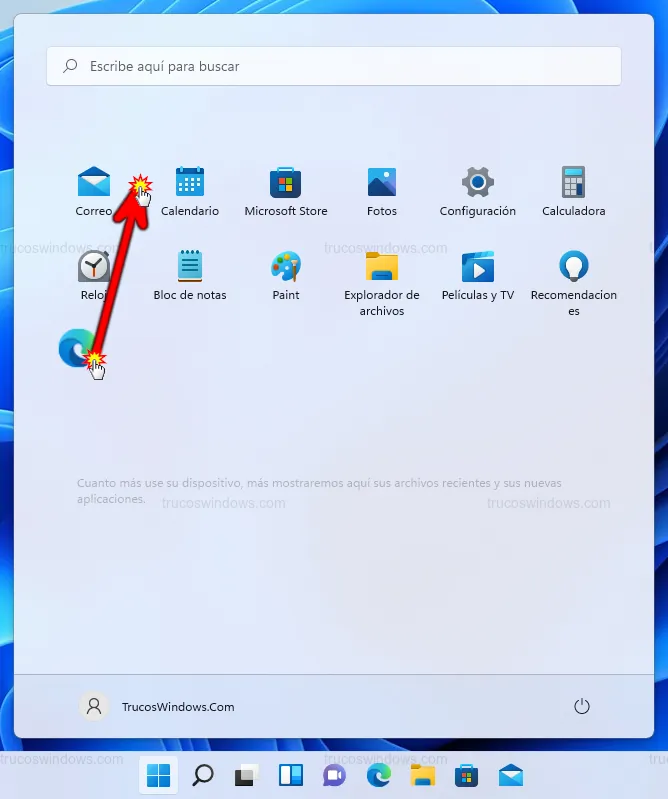
Cómo ordenar los iconos del menú
Organizar los iconos es tan sencillo como dejar pulsado el botón izquierdo sobre una aplicación y arrastrarla a su nueva posición.
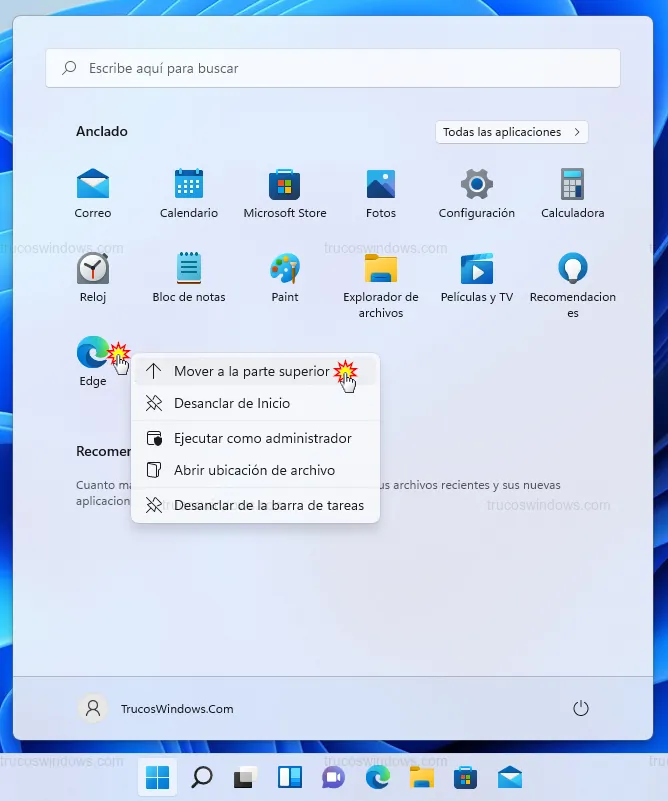
Si la lista es muy extensa, podemos hacer clic derecho en cualquier icono y elegir Mover a la parte superior para llevarlo instantáneamente al primer lugar de la cuadrícula.
Gestión de recomendaciones y privacidad
Bajo la cuadrícula principal se encuentra la sección de Recomendaciones. Podemos filtrar qué queremos ver desde Configuración > Personalización > Inicio:
- Mostrar aplicaciones agregadas recientemente.
- Mostrar las aplicaciones más usadas.
- Mostrar elementos abiertos recientemente en Inicio y Explorador de archivos.
Personalizar el color del menú de Inicio
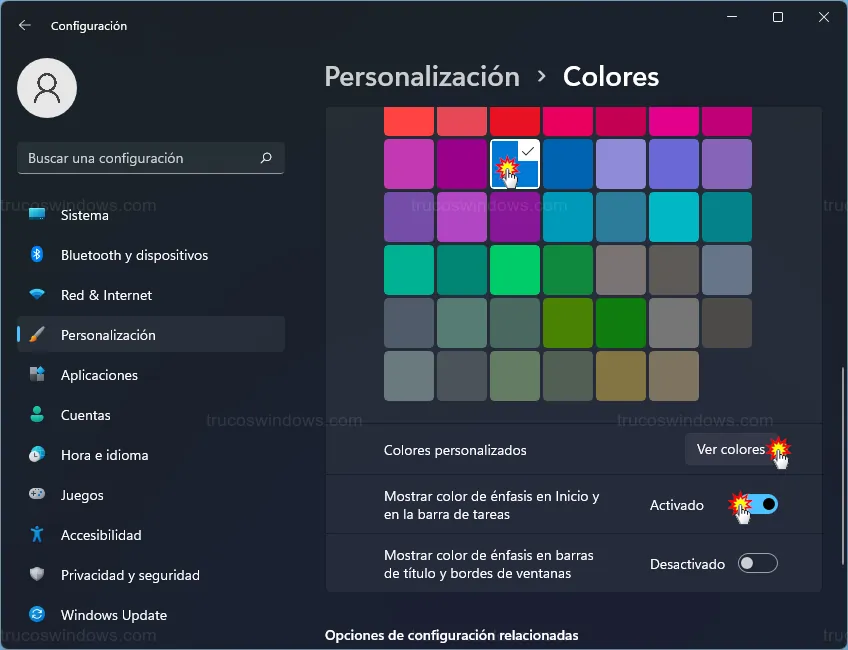
Para aplicar un color de énfasis al menú, primero debemos activar el Modo Oscuro del sistema.
- Vamos a Configuración (Windows + I) > Personalización > Colores.
- Establecemos el modo en Oscuro.
- Activamos la casilla Mostrar color de énfasis en Inicio y en la barra de tareas.
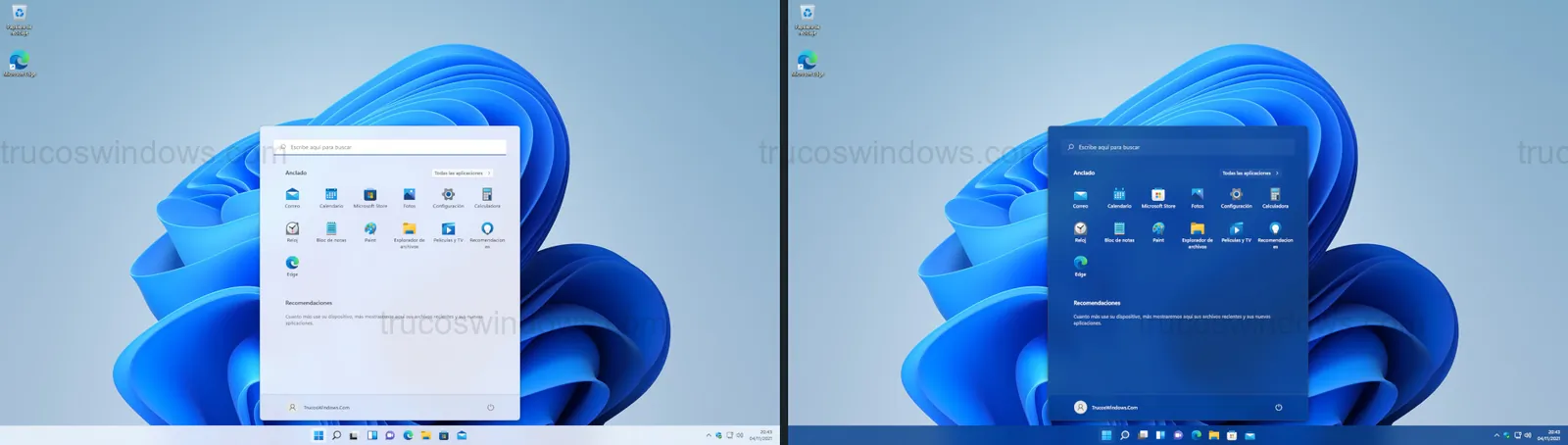
Tras seleccionar nuestro color preferido, el menú de Inicio lucirá una estética totalmente integrada con nuestro tema visual.

Redacción TrucosWindows
Somos un equipo de apasionados de la tecnología que disfruta desgranando cada rincón de Windows. Nuestro compromiso es ofrecerte guías claras y seguras, verificadas paso a paso, para que puedas sacar el máximo provecho a tu equipo con total tranquilidad.
Configuración y diseño del menú de inicio en Windows
Configurar la alineación central y anclar tus herramientas corporativas prioritarias define la productividad del ecosistema de última generación; revisa las variaciones de este proceso técnico en ediciones anteriores o actualizaciones posteriores.
Cómo personalizar el menú de Inicio en Windows 11 22H2
Guía completa para personalizar el menú de Inicio en Windows 11 22H2. Crea carpetas de apps, cambia el nombre con emojis y ajusta el diseño de recomendaciones.
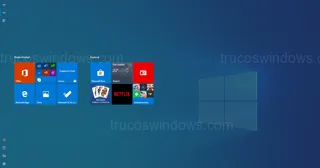
Cómo poner el Menú de Inicio a pantalla completa en Windows 10
Aprende a activar el menú de inicio a pantalla completa en Windows 10 sin usar el modo tableta. Mejora la visibilidad de tus aplicaciones con este truco.
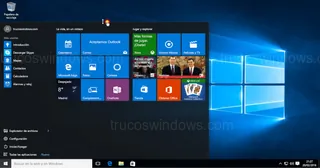
Cómo personalizar el menú de Inicio en Windows 10
Haz tuyo el menú de Inicio de Windows 10. Aprende a cambiar el tamaño, organizar baldosas (tiles), crear grupos y personalizar colores paso a paso.

Personalización avanzada del Menú Inicio y Barra de Tareas
Dale un toque personal a tu PC. Aprende a cambiar entre el menú inicio clásico y el de XP, organizar iconos y configurar la barra de tareas para mayor comodidad.