El centro neurálgico de tu sistema operativo merece ser eficiente. Descubre cómo configurar el menú de Inicio en Windows 10 para acceder más rápido a tus aplicaciones y archivos favoritos.
Tras la experiencia de Windows 8, el menú de Inicio de Windows 10 se presenta como un híbrido funcional: combina el listado clásico de aplicaciones con el sistema de baldosas (tiles) dinámicas. Personalizarlo no solo mejora la estética, sino que optimiza drásticamente tu flujo de trabajo.
Tabla de contenidos:
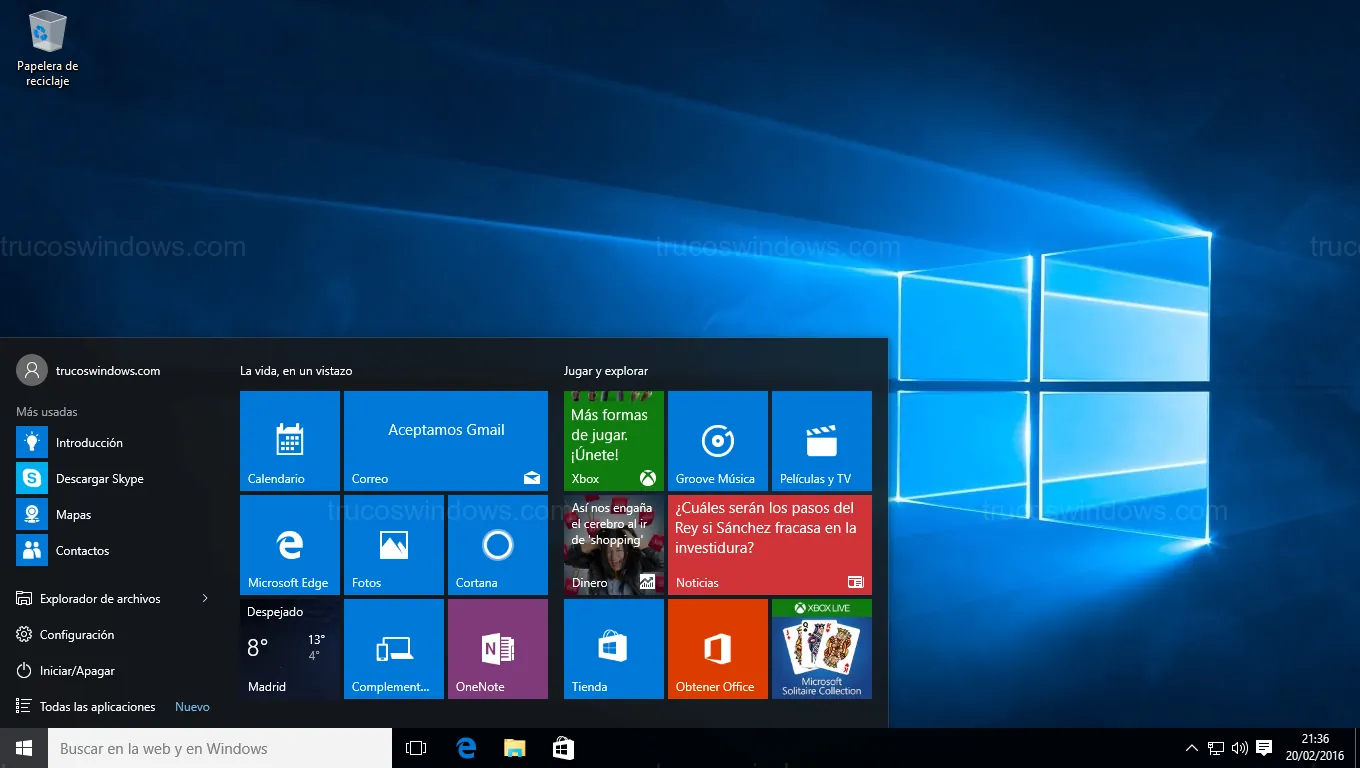
Ajustar el tamaño del menú
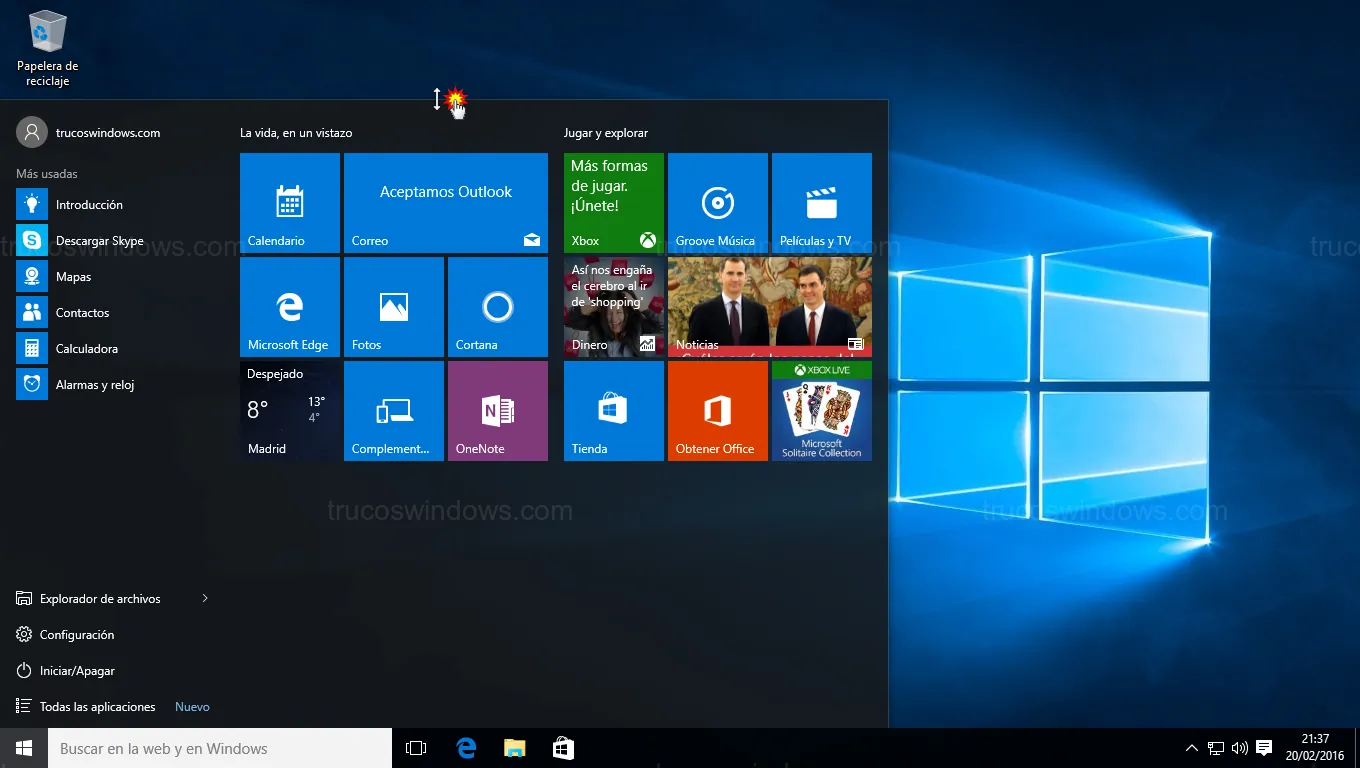
Puedes cambiar las dimensiones del menú de Inicio para que ocupe más o menos espacio en tu escritorio, igual que si fuera una ventana común:
- Ajuste vertical: Pincha en el borde superior y arrastra hacia arriba o abajo.
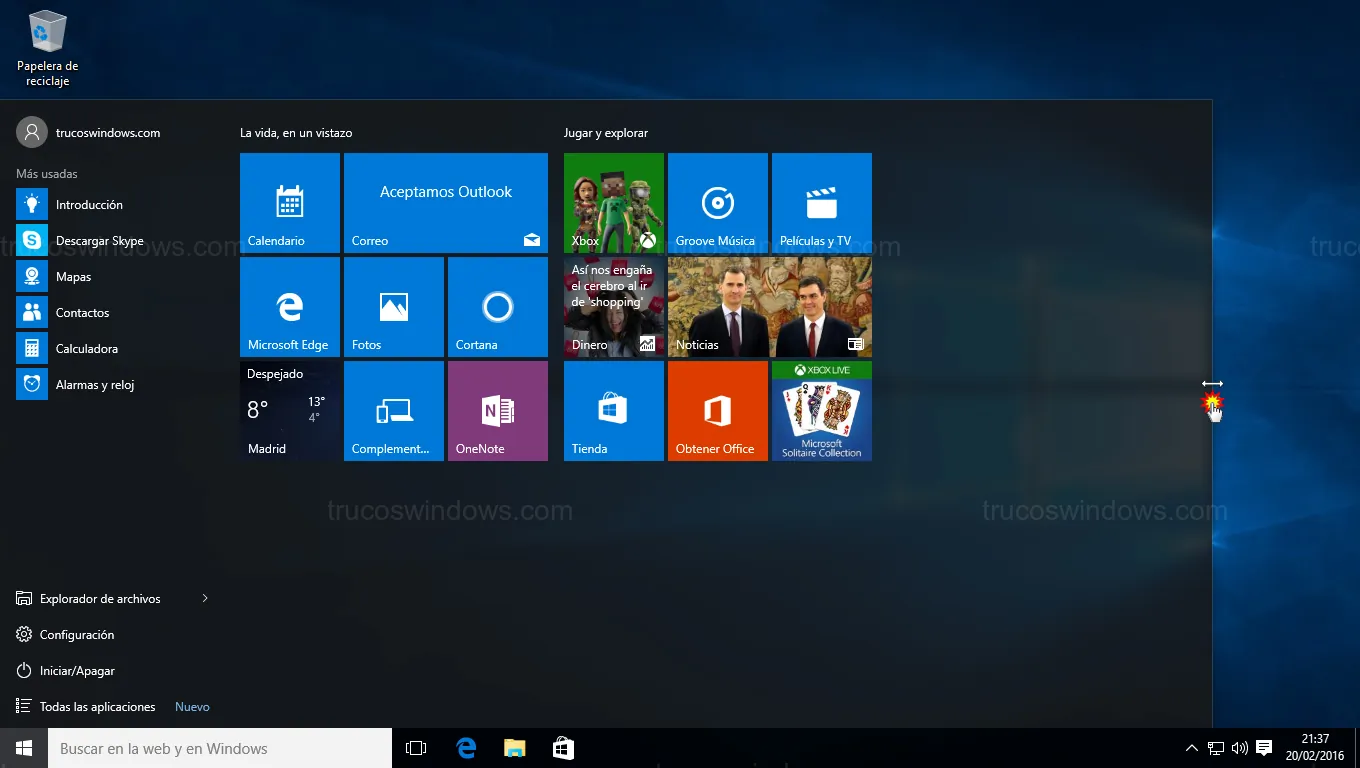
- Ajuste horizontal: Arrastra el borde derecho. Si lo extiendes, ganarás espacio para más columnas de baldosas; si lo reduces al mínimo, las baldosas se apilarán verticalmente.
Organizar baldosas y grupos
Las baldosas son totalmente flexibles. Puedes moverlas pinchando y arrastrándolas a una nueva posición. Si las mueves a un espacio vacío, crearás automáticamente un nuevo grupo.
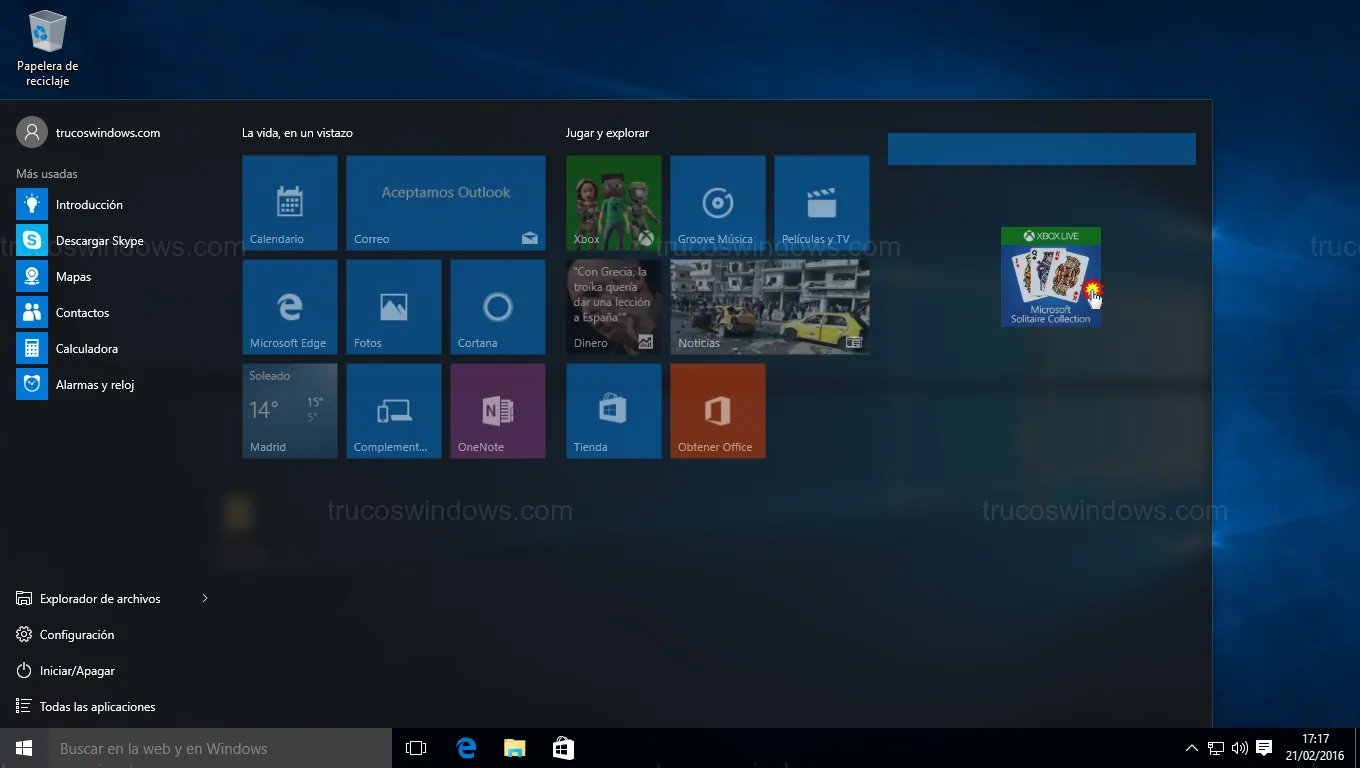
Para mantener el orden, puedes poner nombre a tus grupos (por ejemplo, "Trabajo" o "Juegos"). Coloca el cursor sobre el espacio superior del grupo y haz clic en las dos barras horizontales para escribir el nombre.
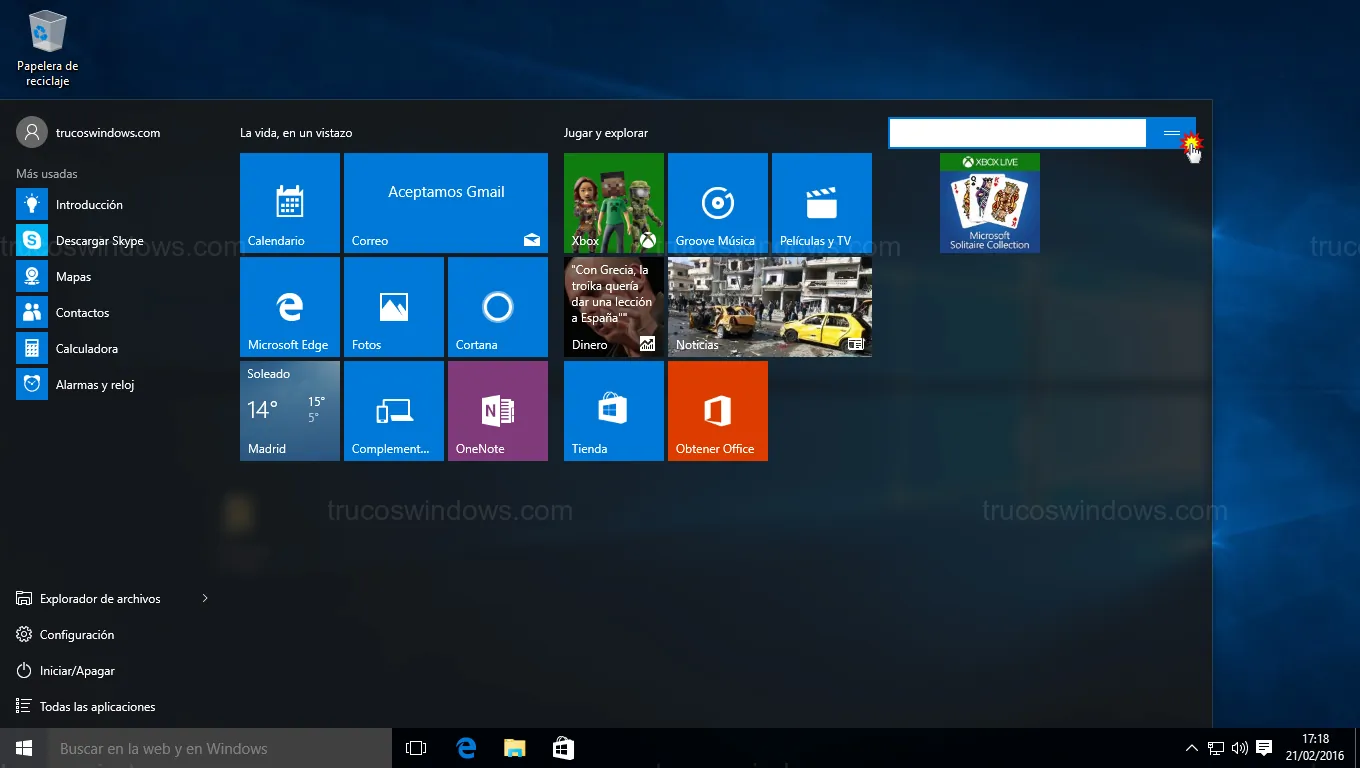
Pro Tip: Haz clic derecho en cualquier baldosa para cambiar su tamaño (Pequeño, Mediano, Ancho o Grande) o desactivar el "Icono dinámico" si prefieres que no muestre información en tiempo real.
Colores, transparencia y pantalla completa
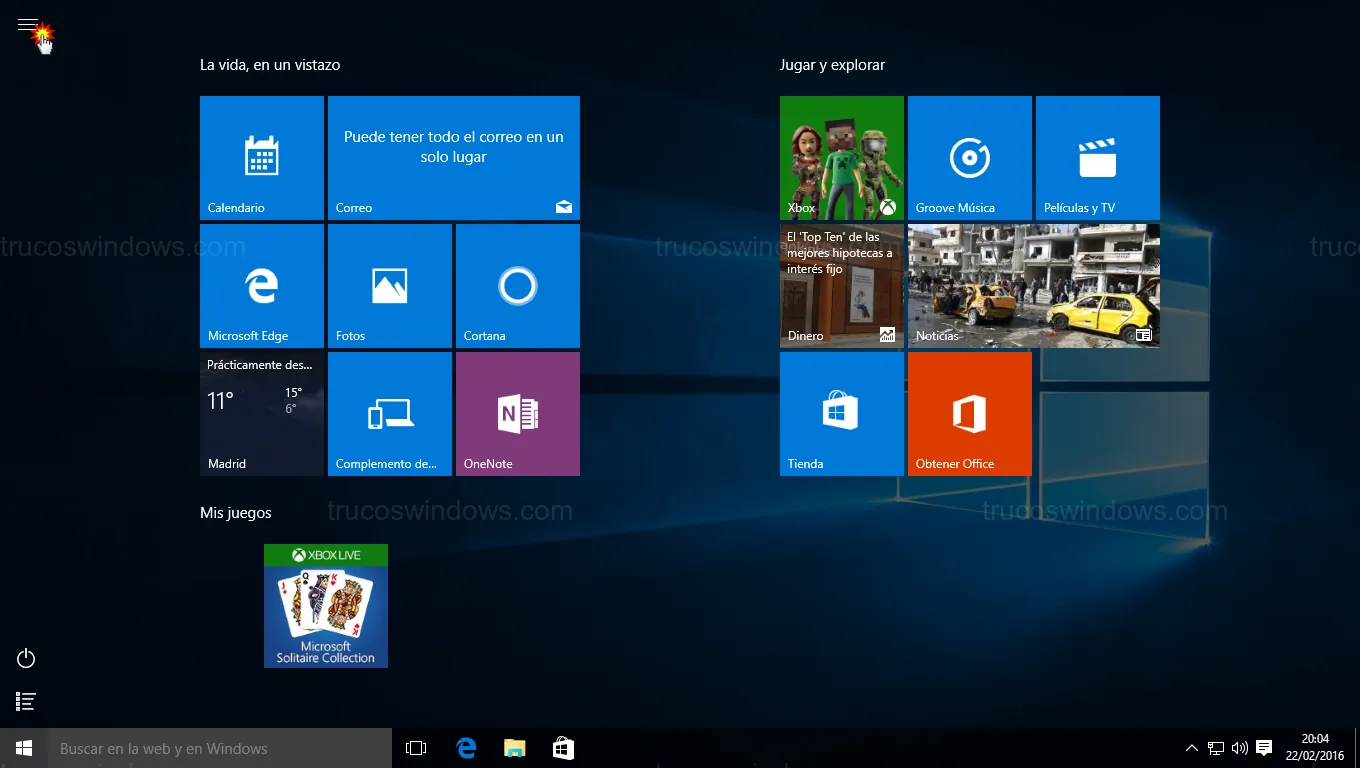
Si prefieres la experiencia de Windows 8, puedes activar el modo Pantalla completa desde Configuración > Personalización > Inicio.
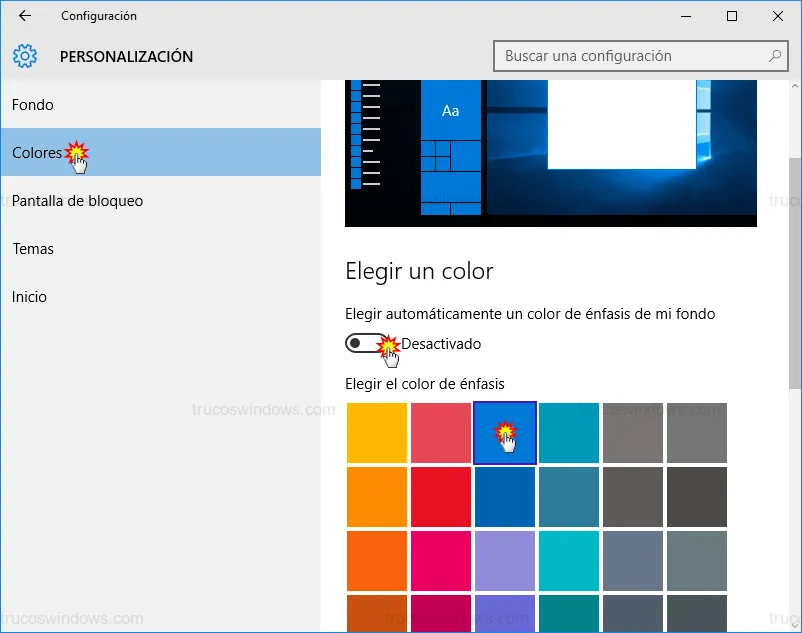
Para los colores, dirígete a Personalización > Colores. Aquí puedes elegir un tono de énfasis o dejar que Windows lo elija automáticamente basándose en tu fondo de pantalla.
Personalizar listas y carpetas visibles
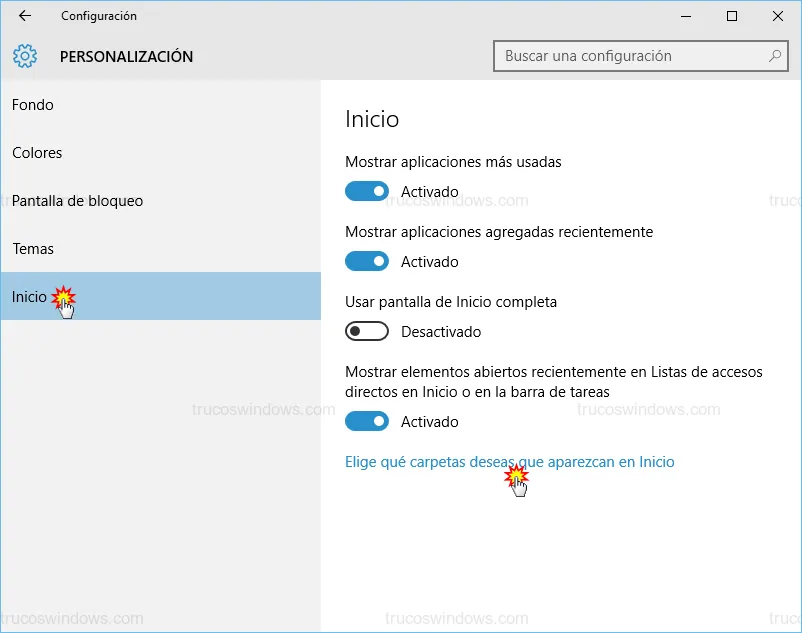
Puedes limpiar el menú ocultando las aplicaciones más usadas o las agregadas recientemente. Además, Windows permite elegir qué carpetas del sistema (Descargas, Imágenes, Red, etc.) aparecen como accesos directos rápidos al lado del botón de encendido.
- Ve a Configuración > Personalización > Inicio.
- Haz clic en Elige qué carpetas deseas que aparezcan en Inicio.
- Activa los interruptores de las carpetas que necesites.

Redacción TrucosWindows
Somos un equipo de apasionados de la tecnología que disfruta desgranando cada rincón de Windows. Nuestro compromiso es ofrecerte guías claras y seguras, verificadas paso a paso, para que puedas sacar el máximo provecho a tu equipo con total tranquilidad.
Configuración y diseño del menú de inicio en Windows
Modelar los grupos de iconos interactivos y redimensionar el panel principal permite un control absoluto del entorno operativo; explora cómo migrar eficientemente estas preferencias estéticas hacia las cuadrículas modernas o interfaces clásicas.
Cómo personalizar el menú de Inicio en Windows 11 22H2
Guía completa para personalizar el menú de Inicio en Windows 11 22H2. Crea carpetas de apps, cambia el nombre con emojis y ajusta el diseño de recomendaciones.
Cómo personalizar el menú de Inicio en Windows 11
Aprende a personalizar el menú de Inicio en Windows 11: anclar carpetas, cambiar colores, ordenar iconos y ajustar la alineación de la barra de tareas.
Cómo poner el Menú de Inicio a pantalla completa en Windows 10
Aprende a activar el menú de inicio a pantalla completa en Windows 10 sin usar el modo tableta. Mejora la visibilidad de tus aplicaciones con este truco.

Personalización avanzada del Menú Inicio y Barra de Tareas
Dale un toque personal a tu PC. Aprende a cambiar entre el menú inicio clásico y el de XP, organizar iconos y configurar la barra de tareas para mayor comodidad.