Mantener una imagen corporativa o personal fija en el sistema evita modificaciones no deseadas. En este tutorial aprenderás a restringir el cambio de fondo de pantalla mediante el registro de Windows 10.
En entornos de trabajo, quioscos informáticos o equipos compartidos, es común querer establecer una imagen corporativa y evitar que los usuarios la modifiquen. Aunque Windows 10 no ofrece un botón directo para "congelar" el fondo en su menú de configuración estándar, es posible aplicar esta restricción técnica mediante una directiva en el Editor del Registro.
Al activar este bloqueo, las opciones de personalización quedarán inhabilitadas, impidiendo que tanto usuarios como programas de terceros alteren el tapiz del escritorio.
Tabla de contenidos:
Acceso al Editor del Registro de Windows
Para realizar esta modificación de sistema, utilizaremos la herramienta regedit. Sigue estos pasos para abrirla con seguridad:
- Presiona la tecla de Windows en tu teclado.
- Escribe el comando
regedity pulsa Intro.
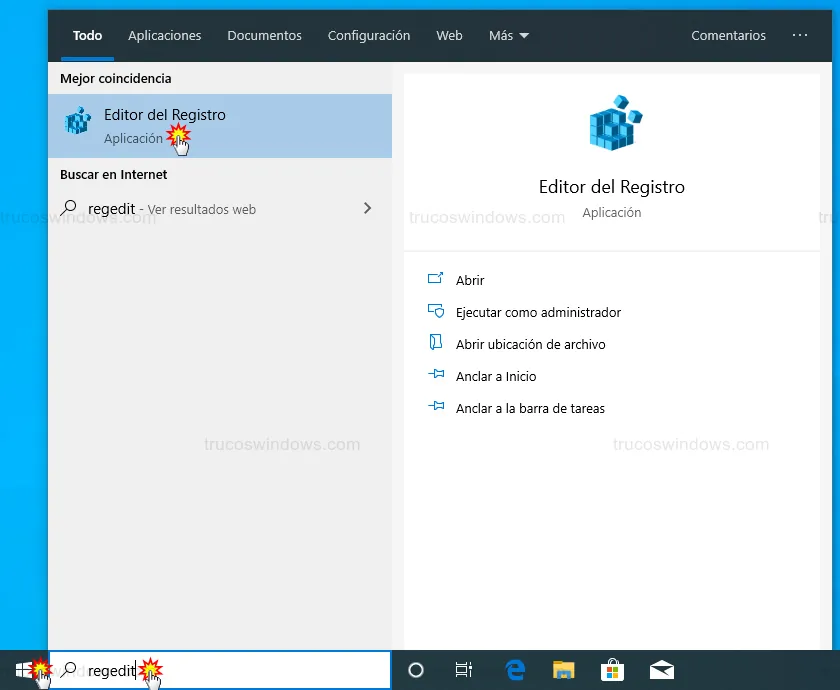
Nota: Si el sistema solicita permisos de administrador, haz clic en Sí para continuar.
Creación de la directiva ActiveDesktop
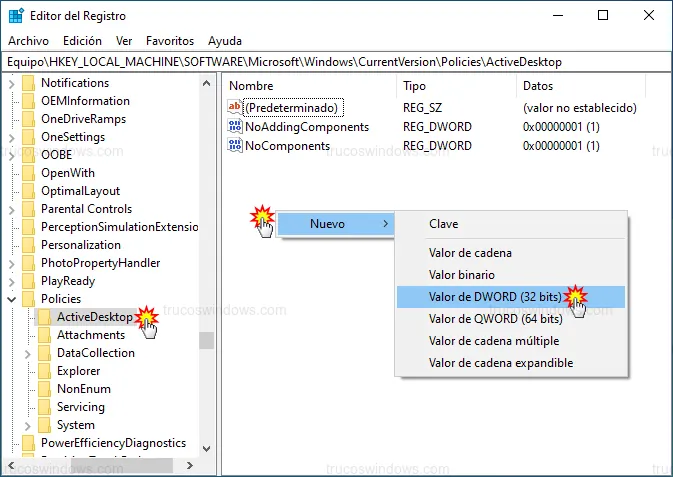
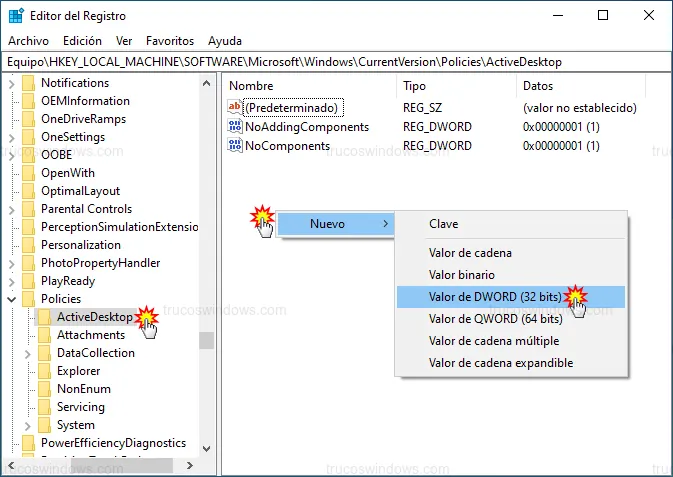
Una vez dentro del editor, debemos navegar por el árbol de carpetas de la izquierda hasta alcanzar la siguiente ruta:
HKEY_LOCAL_MACHINE\SOFTWARE\Microsoft\Windows\CurrentVersion\Policies\ActiveDesktop
Si la carpeta ActiveDesktop no existe dentro de Policies, créala haciendo clic derecho en Policies > Nuevo > Clave.
- Con la carpeta
ActiveDesktopseleccionada, haz clic derecho en el panel derecho. - Selecciona Nuevo > Valor de DWORD (32 bits).
Configuración del valor NoChangingWallpaper
A continuación, debemos dar nombre y valor a la instrucción que bloqueará el sistema:
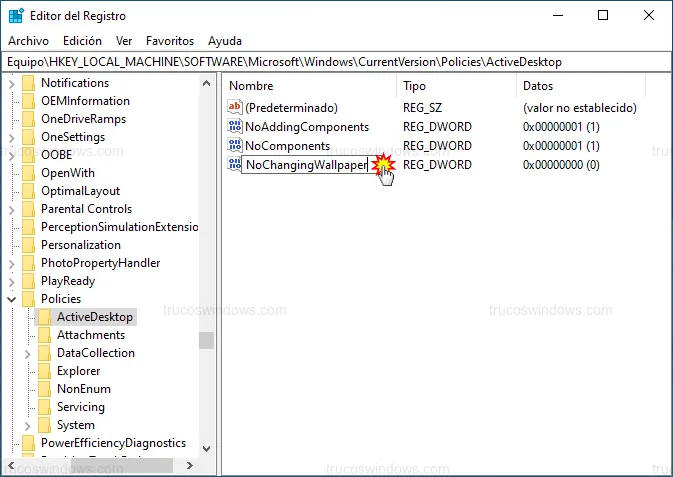
- Nombra el nuevo valor como
NoChangingWallpapery pulsa Intro.
- Haz clic derecho sobre
NoChangingWallpapery selecciona Modificar….
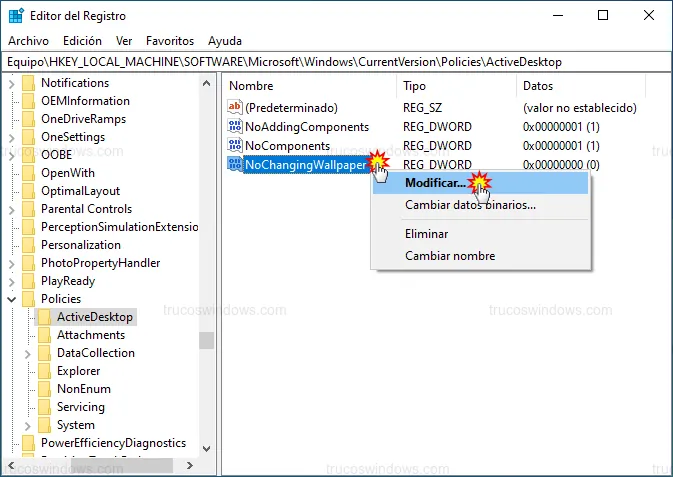
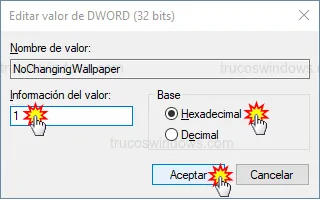
- En el campo Información del valor, cambia el 0 por un 1. Asegúrate de que la base sea Hexadecimal y pulsa Aceptar.
Verificación del bloqueo en la configuración
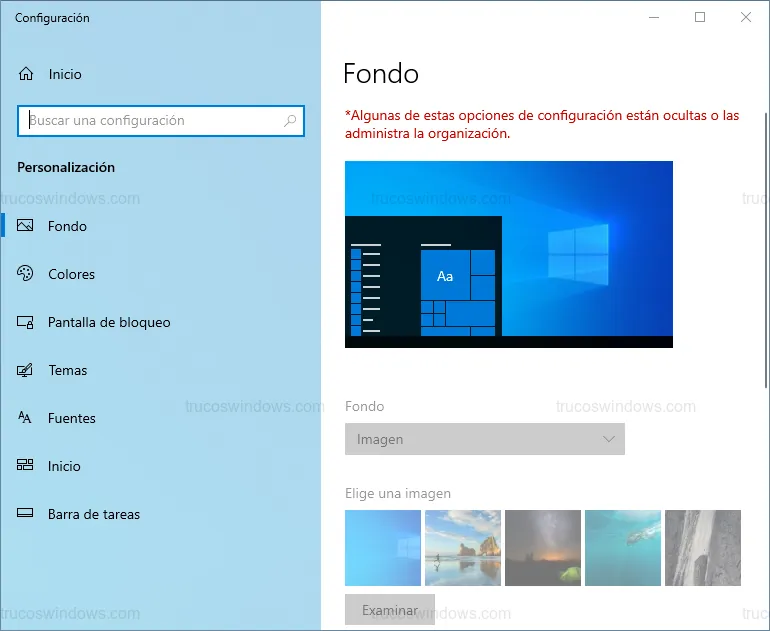
Para comprobar que el truco ha funcionado, dirígete a Configuración > Personalización > Fondo. Notarás que las opciones de selección aparecen desactivadas (en color gris) y verás un mensaje de advertencia en la parte superior:
*Algunas de estas opciones de configuración están ocultas o las administra la organización.
Cómo permitir de nuevo el cambio de fondo
Si en el futuro necesitas cambiar la imagen nuevamente, solo debes seguir la misma ruta en el editor del registro y modificar el valor de NoChangingWallpaper de 1 a 0. Tras pulsar Aceptar, las opciones de personalización volverán a estar disponibles de inmediato.

Redacción TrucosWindows
Somos un equipo de apasionados de la tecnología que disfruta desgranando cada rincón de Windows. Nuestro compromiso es ofrecerte guías claras y seguras, verificadas paso a paso, para que puedas sacar el máximo provecho a tu equipo con total tranquilidad.
Personalización, automatización y bloqueo del fondo de pantalla en Windows
Restringir la edición del wallpaper a través de valores hexadecimales asegura la identidad corporativa; compara este ajuste del registro técnico con los métodos aplicados en plataformas heredadas o dinámicas.
Cómo activar el Contenido destacado de Windows en el escritorio de Windows 11
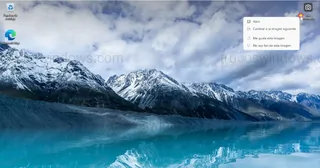
Activa el Contenido destacado de Windows en el escritorio de Windows 11. Cambia automáticamente tu fondo de pantalla por paisajes espectaculares.
Cómo cambiar el fondo de pantalla en Windows 11
Aprende a personalizar el fondo de pantalla en Windows 11. Configura imágenes fijas, colores sólidos o presentaciones automáticas paso a paso.
Cómo borrar el historial de fondos de pantalla en Windows 10
¿Quieres eliminar las miniaturas de tus fotos antiguas en los ajustes de fondo? Aprende a limpiar el historial de fondos de pantalla usando Regedit en Windows 10.
Cómo configurar fondos de pantalla dinámicos en Windows 10
Crea una presentación de fondos de pantalla en Windows 10. Aprende a configurar carpetas de imágenes, tiempos de rotación y orden aleatorio paso a paso.

Fondos de pantalla avanzados: Uso de HTML, JPG y GIF
Olvida los pesados archivos .BMP. Aprende a usar imágenes comprimidas JPG, GIFs animados y páginas HTML como fondo de escritorio en Windows 98.
Cómo usar múltiples fondos con Active Desktop en Windows 98
Aprende a mostrar varias imágenes y fondos dinámicos en Windows 98. Guía paso a paso para configurar y personalizar el Active Desktop con archivos locales.

Bloquear el cambio de fondo de escritorio en Windows XP
Protege la estética de tu PC. Aprende a bloquear la opción de cambiar el fondo de pantalla en Windows XP modificando el registro para restringir Active Desktop.
Bloquear y restringir cambios en el Escritorio Activo
¿Quieres evitar cambios en el fondo de pantalla o iconos? Aprende a configurar restricciones de Active Desktop en Windows XP mediante el registro.
Personalizar el fondo de pantalla en Windows XP
Dale un toque personal a tu PC. Aprende a cambiar el fondo de pantalla de Windows XP usando imágenes del sistema o tus propias fotografías.