Mantener tu escritorio visualmente atractivo es sencillo si automatizas el cambio de imagen. Descubre cómo configurar una presentación de fondos de pantalla en Windows 10 para rotar tus fotos favoritas automáticamente.
Windows 10 permite evitar la monotonía del escritorio mediante el modo Presentación. Esta función cambia el tapiz de fondo automáticamente utilizando una carpeta de origen, permitiéndote disfrutar de una colección personalizada de paisajes, fotografías o diseños sin intervención manual.
Tabla de contenidos:
Preparación de la carpeta de imágenes
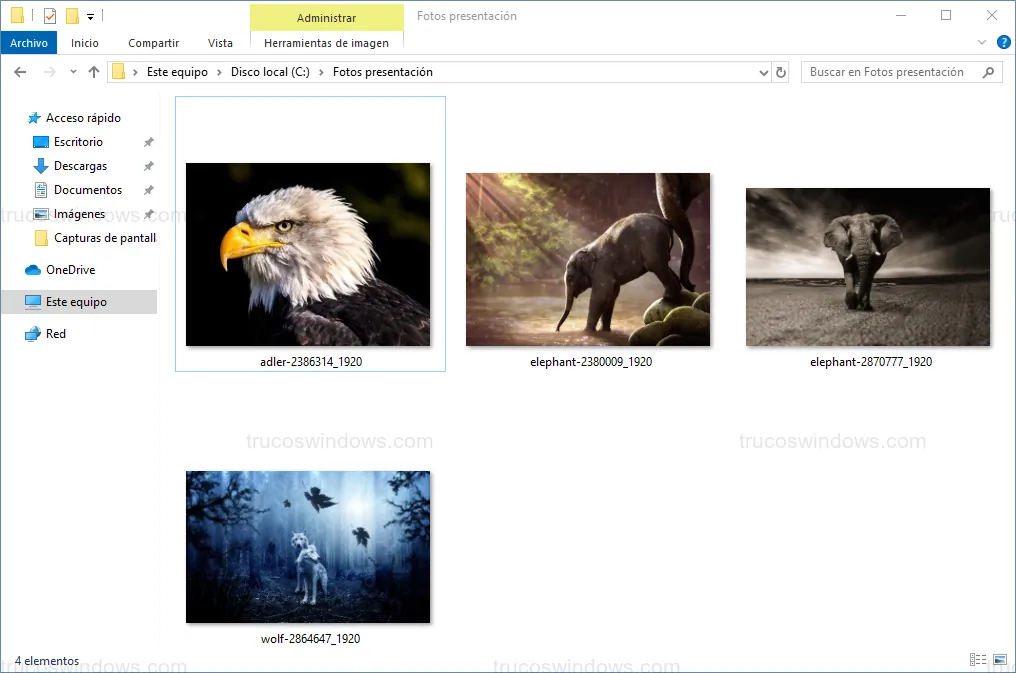
Antes de activar la función, es fundamental organizar los archivos. Crea una carpeta específica en tu disco duro (por ejemplo, en la ruta C:\Fotos presentación\) y mueve allí todas las imágenes que desees incluir en la rotación.
Acceso al menú de Personalización
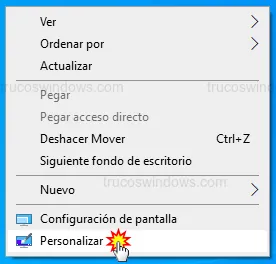
Para abrir los ajustes visuales, haz clic con el botón derecho del ratón en cualquier área vacía del escritorio y selecciona la opción Personalizar en el menú contextual.
Configuración del modo presentación
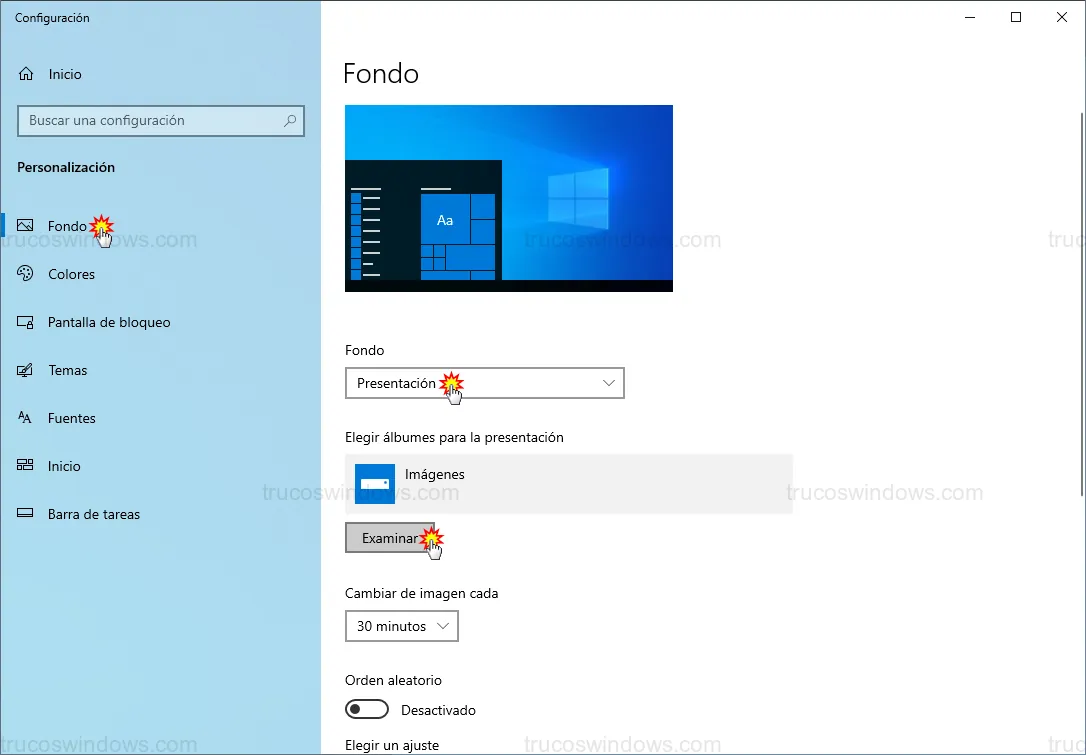
Una vez dentro del panel de configuración, sigue estos pasos técnicos:
- Asegúrate de estar en la sección Fondo del menú lateral izquierdo.
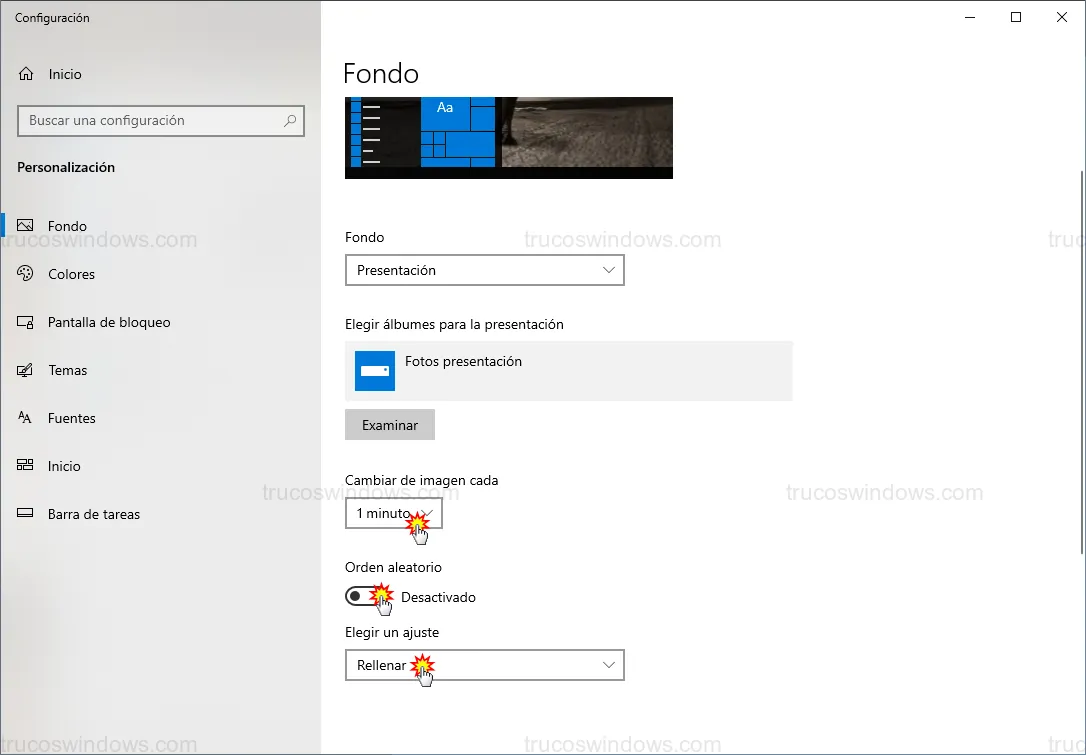
- En el panel derecho, despliega el menú Fondo y selecciona Presentación.
- Haz clic en el botón Examinar.
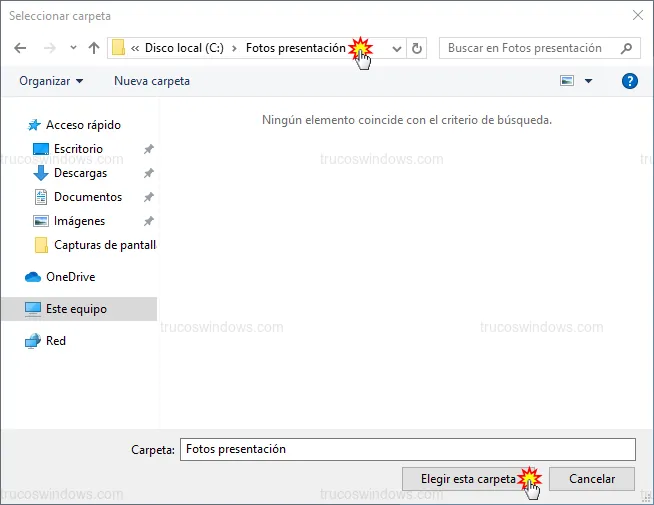
En la ventana emergente, busca la carpeta que creaste previamente y pulsa en Elegir esta carpeta para vincular tu álbum al sistema.
Ajustes de tiempo y orden aleatorio
Para perfeccionar la experiencia, Windows ofrece opciones de control sobre la frecuencia y el estilo visual:
- Cambiar de imagen cada: Permite definir el intervalo desde
1 minutohasta1 día. - Orden aleatorio: Activa este interruptor si prefieres que las imágenes no sigan el orden alfabético de la carpeta.
- Elegir un ajuste: Selecciona cómo se adaptará la foto a tu monitor. Recomendamos Rellenar o Ajustar para evitar bordes vacíos.
Recomendación: Si necesitas imágenes de alta calidad para tu galería, puedes descargar archivos gratuitos y con licencia comercial en sitios como Pixabay o Unsplash para asegurar que tu monitor luzca profesional.

Redacción TrucosWindows
Somos un equipo de apasionados de la tecnología que disfruta desgranando cada rincón de Windows. Nuestro compromiso es ofrecerte guías claras y seguras, verificadas paso a paso, para que puedas sacar el máximo provecho a tu equipo con total tranquilidad.
Personalización, automatización y bloqueo del fondo de pantalla en Windows
Programar una secuencia de imágenes rotativas aporta dinamismo a tu espacio de trabajo; contrasta esta automatización con los servicios de contenido en la nube o con los trucos clásicos de renderizado.
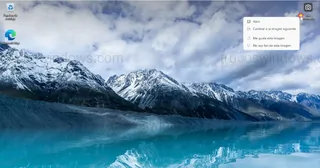
Cómo activar el Contenido destacado de Windows en el escritorio de Windows 11
Activa el Contenido destacado de Windows en el escritorio de Windows 11. Cambia automáticamente tu fondo de pantalla por paisajes espectaculares.
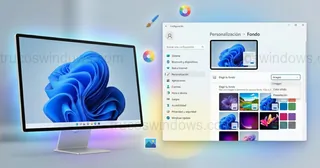
Cómo cambiar el fondo de pantalla en Windows 11
Aprende a personalizar el fondo de pantalla en Windows 11. Configura imágenes fijas, colores sólidos o presentaciones automáticas paso a paso.
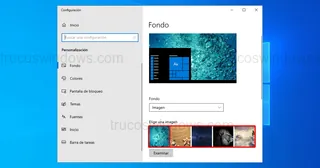
Cómo borrar el historial de fondos de pantalla en Windows 10
¿Quieres eliminar las miniaturas de tus fotos antiguas en los ajustes de fondo? Aprende a limpiar el historial de fondos de pantalla usando Regedit en Windows 10.
Cómo bloquear el cambio de fondo de pantalla en Windows 10
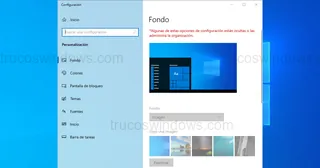
Evita que otros usuarios cambien el fondo de pantalla en Windows 10. Guía paso a paso para bloquear el wallpaper mediante el Editor del Registro.

Fondos de pantalla avanzados: Uso de HTML, JPG y GIF
Olvida los pesados archivos .BMP. Aprende a usar imágenes comprimidas JPG, GIFs animados y páginas HTML como fondo de escritorio en Windows 98.
Cómo usar múltiples fondos con Active Desktop en Windows 98
Aprende a mostrar varias imágenes y fondos dinámicos en Windows 98. Guía paso a paso para configurar y personalizar el Active Desktop con archivos locales.

Bloquear el cambio de fondo de escritorio en Windows XP
Protege la estética de tu PC. Aprende a bloquear la opción de cambiar el fondo de pantalla en Windows XP modificando el registro para restringir Active Desktop.
Bloquear y restringir cambios en el Escritorio Activo
¿Quieres evitar cambios en el fondo de pantalla o iconos? Aprende a configurar restricciones de Active Desktop en Windows XP mediante el registro.
Personalizar el fondo de pantalla en Windows XP
Dale un toque personal a tu PC. Aprende a cambiar el fondo de pantalla de Windows XP usando imágenes del sistema o tus propias fotografías.