Personalizar la estética de tu equipo es más sencillo con las funciones nativas del sistema. En esta guía te enseñamos a configurar el Contenido destacado de Windows en Windows 11 para disfrutar de fondos dinámicos.
Tabla de contenidos:
Qué es el Contenido destacado de Windows
Desde la llegada de Windows 10, el sistema incluye una característica denominada Contenido destacado de Windows, diseñada originalmente para la pantalla de bloqueo. Su función principal es mostrar imágenes de paisajes de alta calidad que rotan automáticamente una vez al día.
Con las últimas actualizaciones, Windows 11 permite llevar esta experiencia directamente al escritorio, sustituyendo el fondo de pantalla estático por este flujo dinámico de imágenes proporcionadas por Bing.
Funciones del icono "Más información sobre esta imagen"
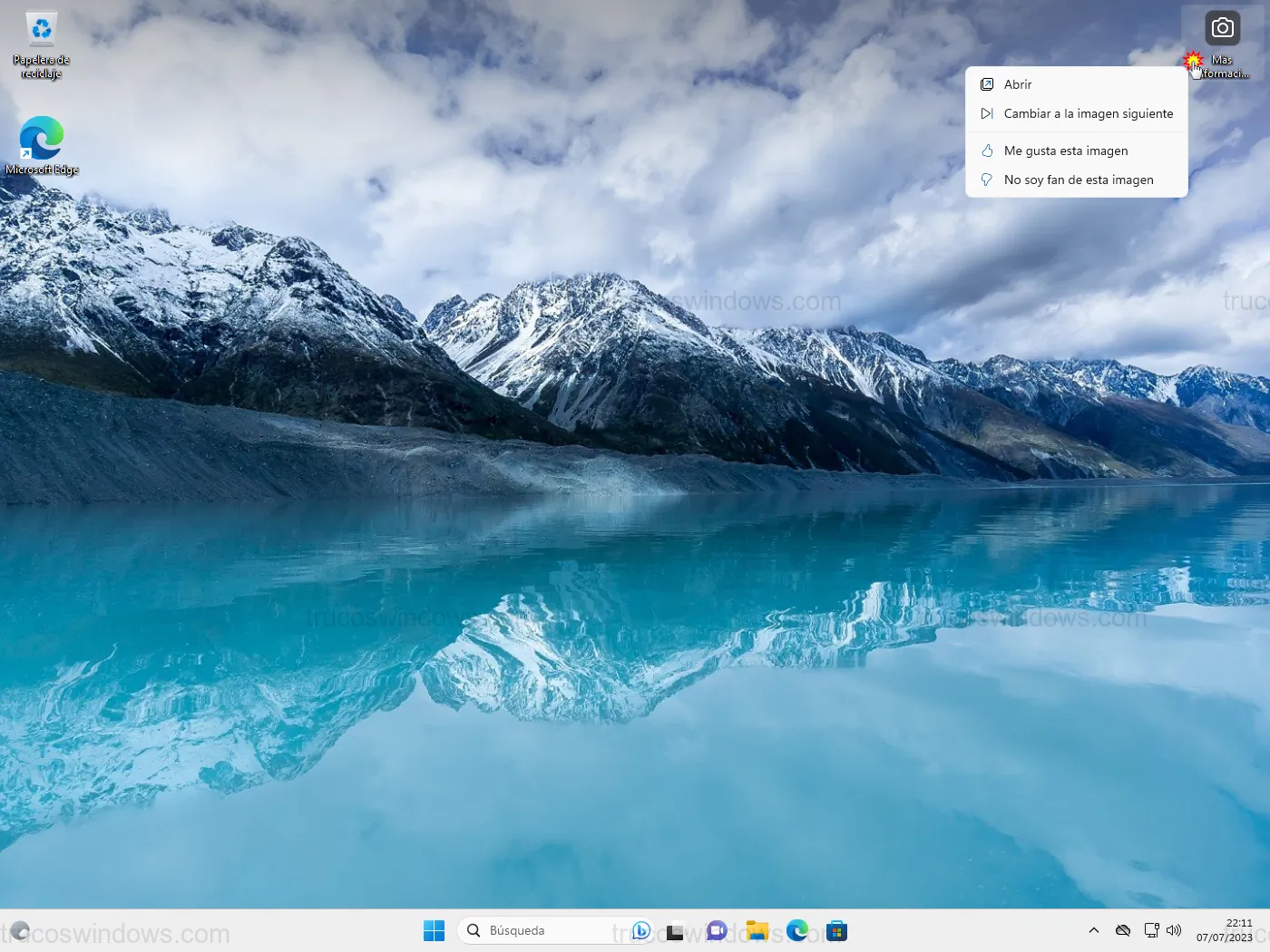
Al habilitar esta función, aparecerá un icono con forma de cámara en la esquina superior derecha del escritorio titulado Más información sobre esta imagen. Al situar el puntero sobre él, se mostrará la ubicación donde fue tomada la fotografía. Si haces doble clic, el sistema abrirá el navegador con información detallada del lugar.
Si haces clic derecho sobre el icono, se despliega un menú contextual con opciones específicas:
- Abrir: Inicia una búsqueda en Bing sobre la imagen actual.
- Cambiar a imagen siguiente: Útil si la foto actual no es de tu agrado o dificulta la visibilidad de tus iconos.
- Me gusta esta imagen: Envía un voto positivo para que el algoritmo muestre paisajes similares.
- No soy fan de esta imagen: Descarta la foto actual y la sustituye por una nueva inmediatamente.
Pasos para activar el Contenido destacado en el escritorio
Para disfrutar de esta característica, asegúrate de tener el sistema actualizado (requiere la compilación KB5014019 o posterior). Sigue estos pasos:
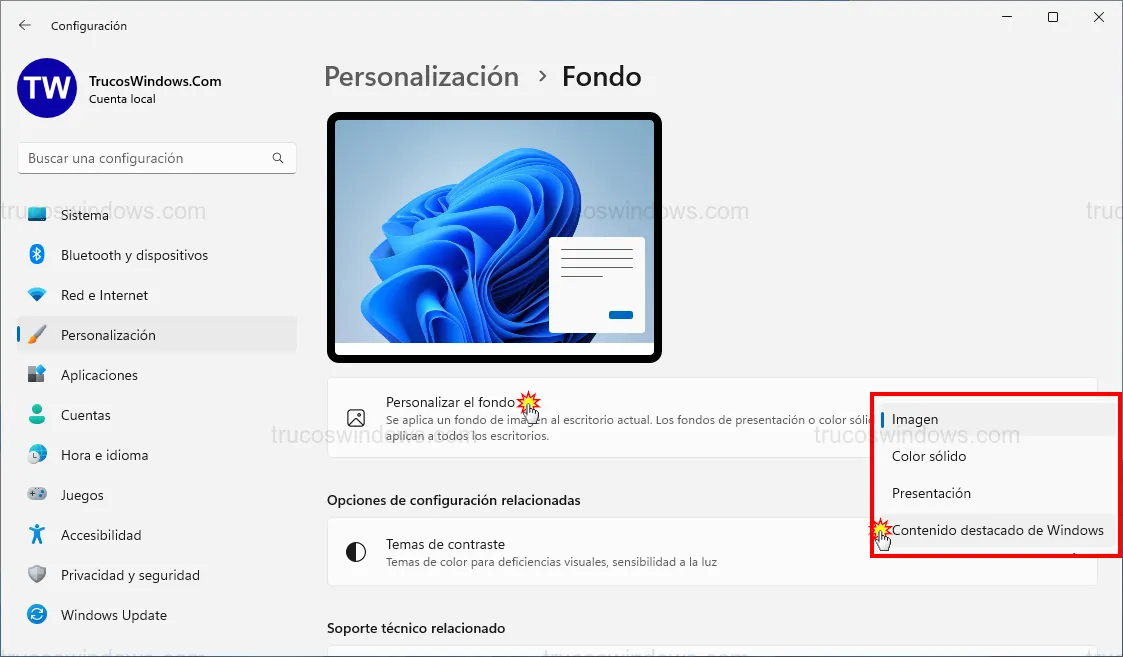
- Presiona las teclas Windows + I para abrir la configuración. En el panel izquierdo, selecciona Personalización y, a la derecha, pulsa en Fondo.
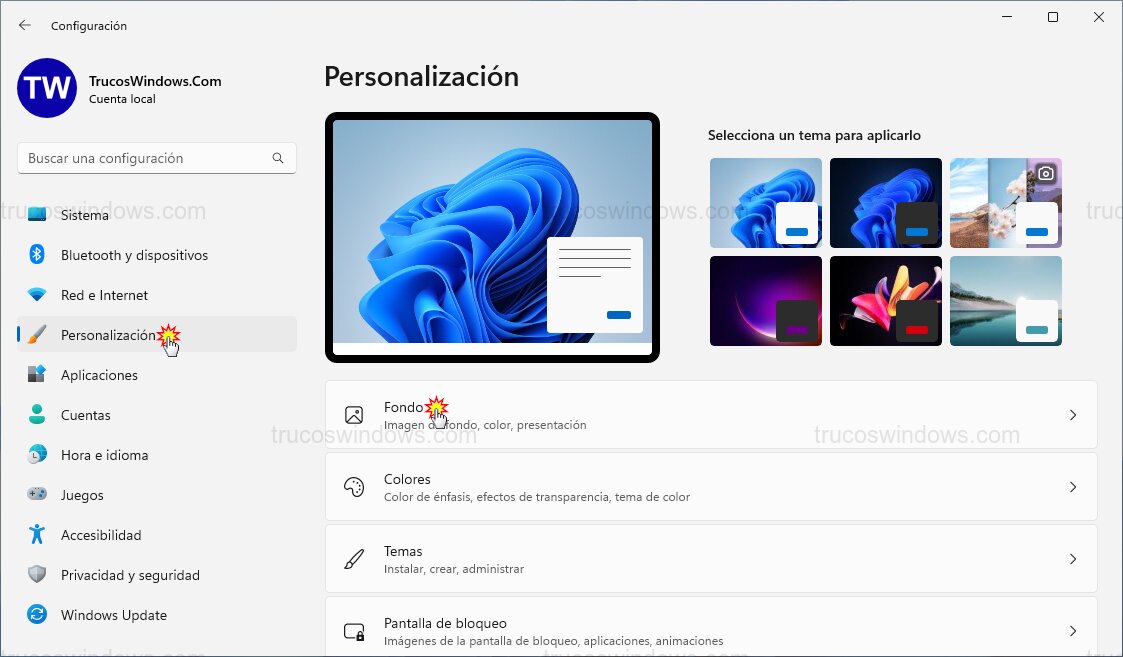 Menú personalización fondoSelección de la categoría Personalización y la opción Fondo en la configuración de Windows 11
 - En el desplegable de Personalizar el fondo, cambia la opción actual por Contenido destacado de Windows.
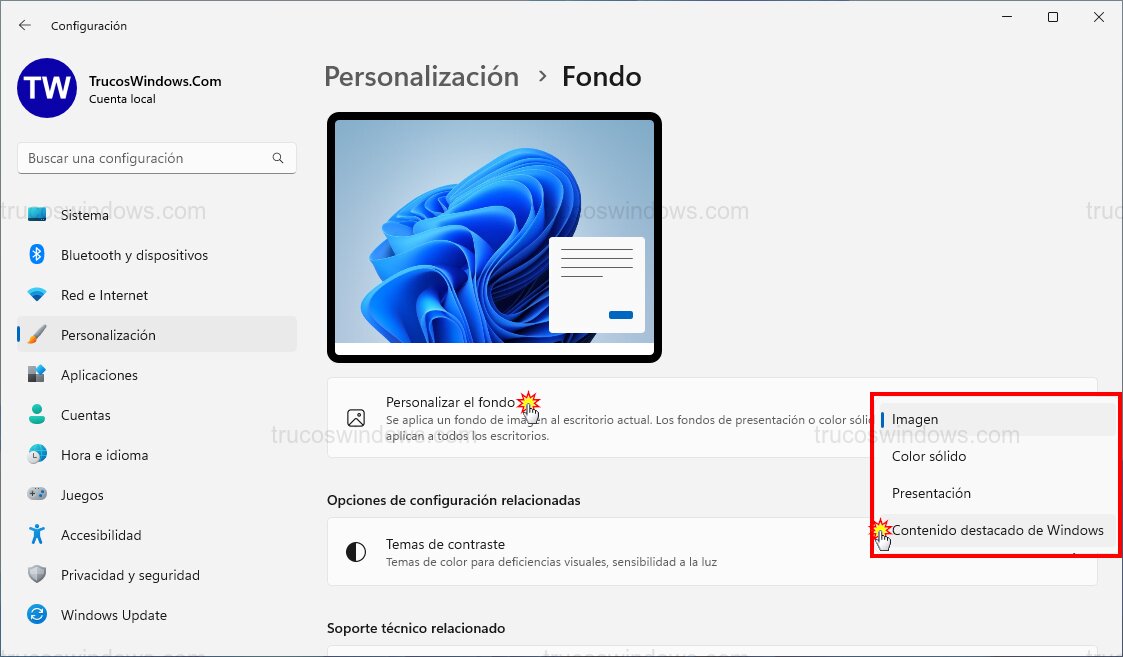 Activar contenido destacadoSelección de la opción Contenido destacado de Windows en el menú desplegable de fondos
 - El fondo de pantalla se actualizará automáticamente con una imagen de paisaje y verás el icono de la cámara en la zona superior derecha.
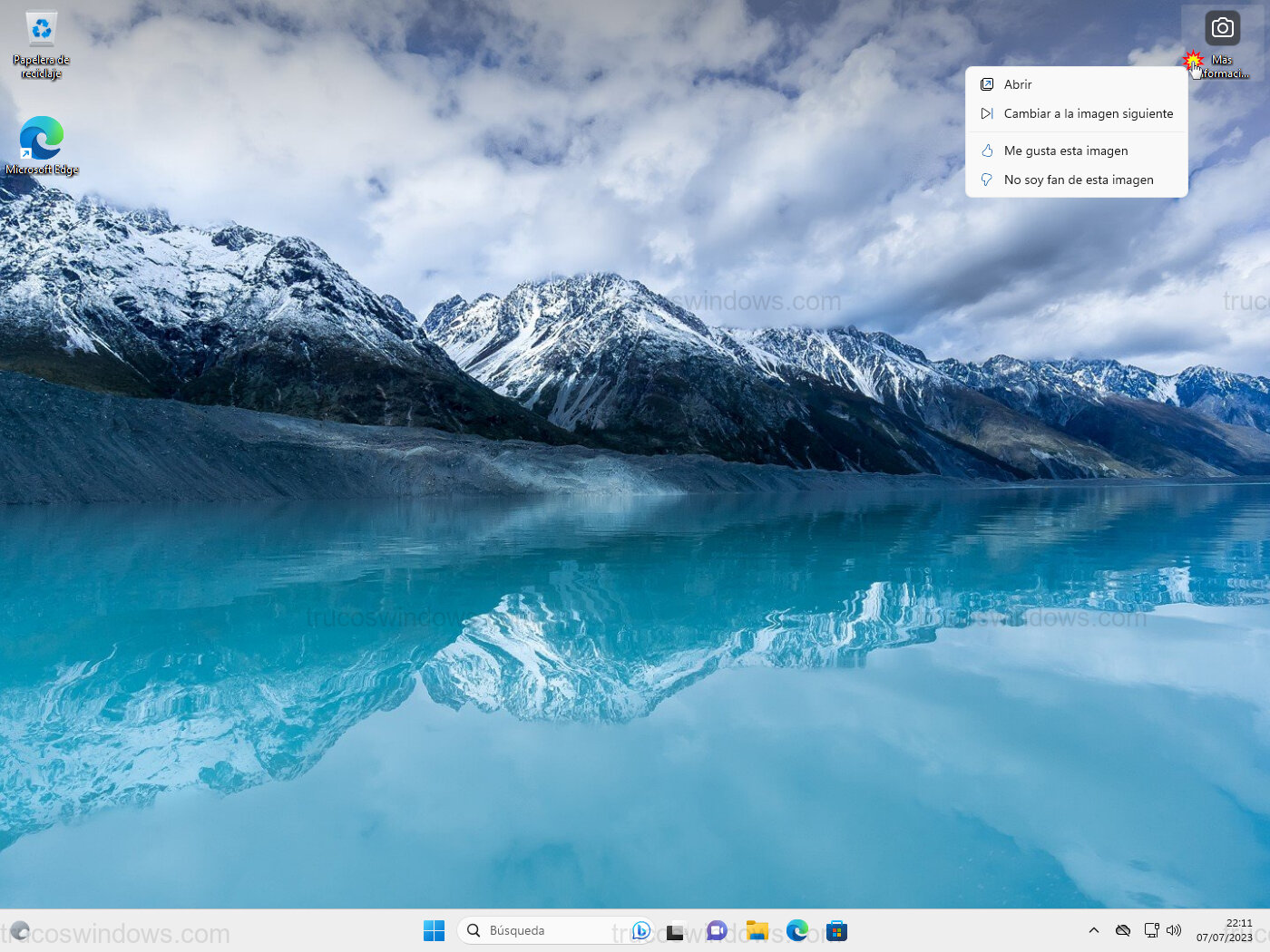 Escritorio con contenido destacadoVista final del escritorio de Windows 11 con fondo dinámico e icono de información activo
Nota: Esta función requiere una conexión activa a Internet para descargar las nuevas imágenes diariamente desde los servidores de Microsoft.

Redacción TrucosWindows
Somos un equipo de apasionados de la tecnología que disfruta desgranando cada rincón de Windows. Nuestro compromiso es ofrecerte guías claras y seguras, verificadas paso a paso, para que puedas sacar el máximo provecho a tu equipo con total tranquilidad.
Personalización, automatización y bloqueo del fondo de pantalla en Windows
Sincronizar fondos fotográficos diarios mediante los servidores de Microsoft automatiza el diseño del escritorio; evalúa esta función inteligente frente a las presentaciones locales o los esquemas de bloqueo administrativo.
Cómo cambiar el fondo de pantalla en Windows 11
Aprende a personalizar el fondo de pantalla en Windows 11. Configura imágenes fijas, colores sólidos o presentaciones automáticas paso a paso.
Cómo borrar el historial de fondos de pantalla en Windows 10
¿Quieres eliminar las miniaturas de tus fotos antiguas en los ajustes de fondo? Aprende a limpiar el historial de fondos de pantalla usando Regedit en Windows 10.
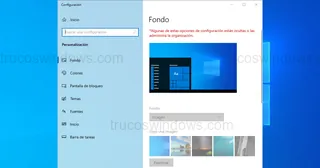
Cómo bloquear el cambio de fondo de pantalla en Windows 10
Evita que otros usuarios cambien el fondo de pantalla en Windows 10. Guía paso a paso para bloquear el wallpaper mediante el Editor del Registro.
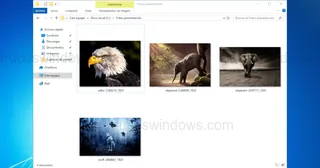
Cómo configurar fondos de pantalla dinámicos en Windows 10
Crea una presentación de fondos de pantalla en Windows 10. Aprende a configurar carpetas de imágenes, tiempos de rotación y orden aleatorio paso a paso.

Fondos de pantalla avanzados: Uso de HTML, JPG y GIF
Olvida los pesados archivos .BMP. Aprende a usar imágenes comprimidas JPG, GIFs animados y páginas HTML como fondo de escritorio en Windows 98.
Cómo usar múltiples fondos con Active Desktop en Windows 98
Aprende a mostrar varias imágenes y fondos dinámicos en Windows 98. Guía paso a paso para configurar y personalizar el Active Desktop con archivos locales.

Bloquear el cambio de fondo de escritorio en Windows XP
Protege la estética de tu PC. Aprende a bloquear la opción de cambiar el fondo de pantalla en Windows XP modificando el registro para restringir Active Desktop.
Bloquear y restringir cambios en el Escritorio Activo
¿Quieres evitar cambios en el fondo de pantalla o iconos? Aprende a configurar restricciones de Active Desktop en Windows XP mediante el registro.
Personalizar el fondo de pantalla en Windows XP
Dale un toque personal a tu PC. Aprende a cambiar el fondo de pantalla de Windows XP usando imágenes del sistema o tus propias fotografías.