Transforma tu interfaz estática en un entorno dinámico. Descubre cómo aprovechar la tecnología Active Desktop en Windows 98 para visualizar múltiples fondos e imágenes a la vez.
Personalización dinámica: El potencial de Active Desktop
Una de las innovaciones más notables del ecosistema Windows 98 es la capacidad de integrar contenido web y archivos multimedia directamente en el fondo de pantalla. A través de Active Desktop, el usuario no está limitado a una única imagen estática; es posible añadir múltiples elementos gráficos, redimensionarlos y posicionarlos libremente sobre el escritorio, simulando un cambio de fondo dinámico o una galería personalizada.
Activación del Escritorio Activo
Para poder gestionar varios fondos e imágenes de forma simultánea, primero debemos habilitar el modo de visualización web en nuestro sistema Windows:
- Haz clic con el botón derecho del ratón sobre una zona vacía del Escritorio.
- Selecciona la opción Active Desktop y asegúrate de que Ver como página Web esté marcado.
- Vuelve a entrar en el mismo menú y selecciona Personalizar mi escritorio...
Configuración de múltiples imágenes de fondo
Una vez dentro de la ventana de Propiedades de Pantalla (en la pestaña Web), procederemos a añadir los archivos que queremos visualizar:
- Haz clic en el botón Nuevo...
- El sistema te preguntará si deseas conectarte a la galería de Microsoft; selecciona No para utilizar tus propios archivos locales.
- En el cuadro de diálogo, pulsa Examinar para localizar la imagen en tu disco duro o escribe la ruta técnica del archivo.
- Repite este proceso (clic en Nuevo) por cada imagen adicional que desees mostrar en tu escritorio.
- Haz clic en Aceptar para cerrar la ventana de propiedades.
Organización de los elementos en el Escritorio
A diferencia del fondo de pantalla tradicional, los elementos añadidos mediante Active Desktop funcionan como ventanas flotantes dentro del papel tapiz:
- Mover: Pasa el puntero por la parte superior de la imagen hasta que aparezca una barra gris; haz clic y arrastra a la posición deseada.
- Redimensionar: Sitúa el ratón en los bordes de la imagen para ajustar su tamaño.
- Interactuar: Si las imágenes forman parte de una estructura HTML, podrás interactuar con ellas como si estuvieras navegando por una página web.
Esta técnica permite crear una composición visual única en Windows 98, ideal para usuarios que necesitan monitorizar varias imágenes o simplemente desean un entorno estético más avanzado y personalizado.

Redacción TrucosWindows
Somos un equipo de apasionados de la tecnología que disfruta desgranando cada rincón de Windows. Nuestro compromiso es ofrecerte guías claras y seguras, verificadas paso a paso, para que puedas sacar el máximo provecho a tu equipo con total tranquilidad.
Personalización, automatización y bloqueo del fondo de pantalla en Windows
Implementar presentaciones gráficas complejas en sistemas clásicos optimiza el entorno visual; explora técnicas heredadas de renderizado estético o revisa los métodos modernos de automatización de wallpapers en plataformas actuales.
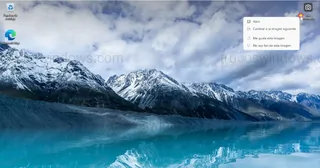
Cómo activar el Contenido destacado de Windows en el escritorio de Windows 11
Activa el Contenido destacado de Windows en el escritorio de Windows 11. Cambia automáticamente tu fondo de pantalla por paisajes espectaculares.
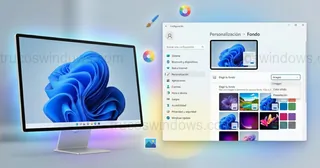
Cómo cambiar el fondo de pantalla en Windows 11
Aprende a personalizar el fondo de pantalla en Windows 11. Configura imágenes fijas, colores sólidos o presentaciones automáticas paso a paso.
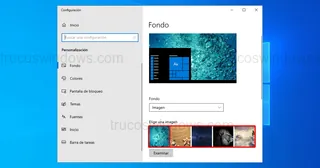
Cómo borrar el historial de fondos de pantalla en Windows 10
¿Quieres eliminar las miniaturas de tus fotos antiguas en los ajustes de fondo? Aprende a limpiar el historial de fondos de pantalla usando Regedit en Windows 10.
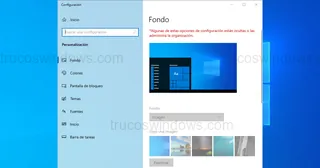
Cómo bloquear el cambio de fondo de pantalla en Windows 10
Evita que otros usuarios cambien el fondo de pantalla en Windows 10. Guía paso a paso para bloquear el wallpaper mediante el Editor del Registro.
Cómo configurar fondos de pantalla dinámicos en Windows 10
Crea una presentación de fondos de pantalla en Windows 10. Aprende a configurar carpetas de imágenes, tiempos de rotación y orden aleatorio paso a paso.

Fondos de pantalla avanzados: Uso de HTML, JPG y GIF
Olvida los pesados archivos .BMP. Aprende a usar imágenes comprimidas JPG, GIFs animados y páginas HTML como fondo de escritorio en Windows 98.

Bloquear el cambio de fondo de escritorio en Windows XP
Protege la estética de tu PC. Aprende a bloquear la opción de cambiar el fondo de pantalla en Windows XP modificando el registro para restringir Active Desktop.
Bloquear y restringir cambios en el Escritorio Activo
¿Quieres evitar cambios en el fondo de pantalla o iconos? Aprende a configurar restricciones de Active Desktop en Windows XP mediante el registro.
Personalizar el fondo de pantalla en Windows XP
Dale un toque personal a tu PC. Aprende a cambiar el fondo de pantalla de Windows XP usando imágenes del sistema o tus propias fotografías.