Protege la configuración visual de tu equipo. Implementa políticas de restricción en Windows XP para evitar que otros usuarios modifiquen el fondo o los componentes del escritorio.
¿Qué es el Escritorio Activo (Active Desktop)?
En el SO Windows XP, el Escritorio Activo permite integrar contenido web (HTML) y componentes interactivos directamente sobre el tapiz. Sin embargo, en entornos de oficina o cibercafés, es vital bloquear estas opciones para mantener una imagen corporativa uniforme y evitar el consumo innecesario de recursos en la unidad de disco tras el arranque del sistema.
Configuración de restricciones mediante Regedit
Para aplicar estas limitaciones de seguridad en tu sistema Windows XP, utilizaremos el Editor del Registro para crear llaves de política (Policies):
- Haz clic en Inicio > Ejecutar, escribe
regedity pulsa Aceptar. - Navega hasta la siguiente ruta (si no existe la carpeta ActiveDesktop, créala haciendo clic derecho en Policies):
HKEY_CURRENT_USER\Software\Microsoft\Windows\CurrentVersion\Policies\ActiveDesktop
Valores DWORD de restricción
En el panel derecho, deberás crear valores de tipo DWORD. Asigna el valor 1 para activar la prohibición y 0 para permitir el cambio:
| Nombre del Valor | Efecto al activarlo (Valor 1) |
|---|---|
| NoChangingWallpaper | Bloquea la pestaña de fondo; nadie podrá cambiar la imagen actual. |
| NoAddingComponents | Impide que se añadan nuevos elementos web al escritorio. |
| NoDeletingComponents | Evita que se eliminen los componentes ya instalados. |
| NoEditingComponents | Deshabilita la edición de propiedades de los elementos existentes. |
| NoHTMLWallPaper | Obliga al sistema a usar solo archivos .bmp, bloqueando JPG o HTML. |
Efectos en la interfaz de usuario
Una vez aplicados estos cambios en tu Windows XP, el usuario notará una Mejora de rendimiento en la estabilidad visual, ya que las opciones en las Propiedades de Pantalla aparecerán "grisadas" o deshabilitadas. Esto asegura que la configuración almacenada en la unidad de disco permanezca inalterable.
- Seguridad: Evita que usuarios sin experiencia llenen el escritorio de scripts HTML maliciosos.
- Consistencia: Ideal para desplegar una imagen de marca en todos los terminales de una red.
Nota técnica: Estas restricciones se aplican a nivel de usuario (HKEY_CURRENT_USER). Si deseas que la restricción sea total para todos los perfiles del equipo, deberás replicar estos valores en la rama HKEY_LOCAL_MACHINE bajo la misma ruta de Policies.Implementar estas directivas en tu Windows XP garantiza un entorno de trabajo controlado y libre de modificaciones accidentales en la unidad de disco.

Redacción TrucosWindows
Somos un equipo de apasionados de la tecnología que disfruta desgranando cada rincón de Windows. Nuestro compromiso es ofrecerte guías claras y seguras, verificadas paso a paso, para que puedas sacar el máximo provecho a tu equipo con total tranquilidad.
Personalización, automatización y bloqueo del fondo de pantalla en Windows
Impedir modificaciones en el entorno corporativo mediante directivas asegura la consistencia visual; analiza otros métodos para inhabilitar características de personalización o descubre cómo configurar layouts dinámicos en diferentes entornos operativos.
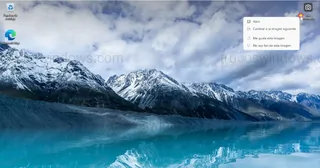
Cómo activar el Contenido destacado de Windows en el escritorio de Windows 11
Activa el Contenido destacado de Windows en el escritorio de Windows 11. Cambia automáticamente tu fondo de pantalla por paisajes espectaculares.
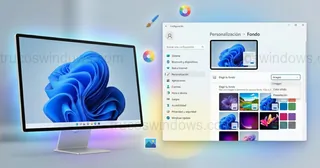
Cómo cambiar el fondo de pantalla en Windows 11
Aprende a personalizar el fondo de pantalla en Windows 11. Configura imágenes fijas, colores sólidos o presentaciones automáticas paso a paso.
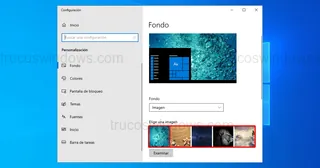
Cómo borrar el historial de fondos de pantalla en Windows 10
¿Quieres eliminar las miniaturas de tus fotos antiguas en los ajustes de fondo? Aprende a limpiar el historial de fondos de pantalla usando Regedit en Windows 10.
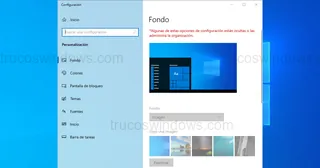
Cómo bloquear el cambio de fondo de pantalla en Windows 10
Evita que otros usuarios cambien el fondo de pantalla en Windows 10. Guía paso a paso para bloquear el wallpaper mediante el Editor del Registro.
Cómo configurar fondos de pantalla dinámicos en Windows 10
Crea una presentación de fondos de pantalla en Windows 10. Aprende a configurar carpetas de imágenes, tiempos de rotación y orden aleatorio paso a paso.

Fondos de pantalla avanzados: Uso de HTML, JPG y GIF
Olvida los pesados archivos .BMP. Aprende a usar imágenes comprimidas JPG, GIFs animados y páginas HTML como fondo de escritorio en Windows 98.
Cómo usar múltiples fondos con Active Desktop en Windows 98
Aprende a mostrar varias imágenes y fondos dinámicos en Windows 98. Guía paso a paso para configurar y personalizar el Active Desktop con archivos locales.

Bloquear el cambio de fondo de escritorio en Windows XP
Protege la estética de tu PC. Aprende a bloquear la opción de cambiar el fondo de pantalla en Windows XP modificando el registro para restringir Active Desktop.
Personalizar el fondo de pantalla en Windows XP
Dale un toque personal a tu PC. Aprende a cambiar el fondo de pantalla de Windows XP usando imágenes del sistema o tus propias fotografías.