Renueva la apariencia de tu ordenador en pocos segundos. Descubre cómo elegir una nueva imagen para tu escritorio o usar tus fotos favoritas en Windows XP.
Personalización visual del entorno de trabajo
El fondo de escritorio (o papel tapiz) es el elemento que más define la estética de tu ordenador. Aunque el famoso prado verde de Windows XP es icónico, es muy sencillo sustituirlo por cualquier otra imagen que tengas guardada en tu equipo para que el sistema se sienta más tuyo.
Pasos para elegir un nuevo fondo
Para acceder a la configuración de pantalla y cambiar la imagen, sigue este procedimiento:
- Haz clic con el botón derecho del ratón en cualquier área vacía del Escritorio.
- En el menú que aparece, selecciona Propiedades.
- Dentro de la ventana "Propiedades de pantalla", haz clic en la pestaña Escritorio.
- En la lista llamada Fondo, desplázate hacia abajo y selecciona uno de los fondos incluidos por Microsoft. Podrás ver una vista previa en el monitor de dibujo superior.
- Haz clic en Aceptar para aplicar los cambios.
Cómo usar tus propias fotografías
Si quieres poner una foto de tus vacaciones o de tu familia como fondo, el proceso es muy similar:
- En la misma pestaña Escritorio, pulsa el botón Examinar...
- Localiza la carpeta donde guardas tus imágenes (como "Mis imágenes").
- Selecciona el archivo y pulsa Abrir.
Ajuste de la imagen: Posición
Dependiendo del tamaño de tu foto, es posible que no encaje bien con la resolución de tu monitor. Windows XP ofrece tres formas de ajustar la imagen en el menú desplegable Posición:
| Modo de ajuste | Efecto visual |
|---|---|
| Centrada | La imagen se coloca en el centro del monitor en su tamaño real. Si es pequeña, dejará un marco de color alrededor. |
| Mosaico | La imagen se repite por toda la pantalla como si fueran azulejos. Ideal para patrones pequeños. |
| Expandida | La imagen se estira hasta cubrir toda la pantalla. Es la opción más usada para fotografías de alta resolución. |
Nota técnica: Si eliges una imagen muy pequeña y seleccionas "Expandida", la foto podría verse pixelada o borrosa. Para mejores resultados en Windows XP, intenta usar imágenes que coincidan con la resolución de tu pantalla (por ejemplo, 1024x768 píxeles).

Redacción TrucosWindows
Somos un equipo de apasionados de la tecnología que disfruta desgranando cada rincón de Windows. Nuestro compromiso es ofrecerte guías claras y seguras, verificadas paso a paso, para que puedas sacar el máximo provecho a tu equipo con total tranquilidad.
Personalización, automatización y bloqueo del fondo de pantalla en Windows
Establecer tus fotografías preferidas como entorno gráfico es el paso básico de configuración; conoce las diferencias de este proceso con los sistemas modernos o descubre cómo restringir estas acciones en el registro.
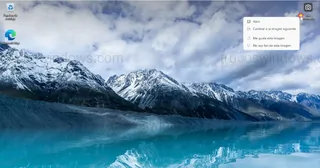
Cómo activar el Contenido destacado de Windows en el escritorio de Windows 11
Activa el Contenido destacado de Windows en el escritorio de Windows 11. Cambia automáticamente tu fondo de pantalla por paisajes espectaculares.
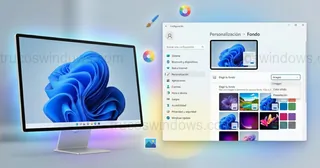
Cómo cambiar el fondo de pantalla en Windows 11
Aprende a personalizar el fondo de pantalla en Windows 11. Configura imágenes fijas, colores sólidos o presentaciones automáticas paso a paso.
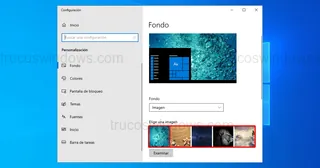
Cómo borrar el historial de fondos de pantalla en Windows 10
¿Quieres eliminar las miniaturas de tus fotos antiguas en los ajustes de fondo? Aprende a limpiar el historial de fondos de pantalla usando Regedit en Windows 10.
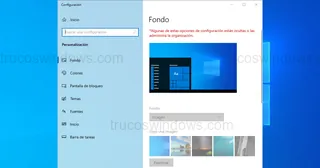
Cómo bloquear el cambio de fondo de pantalla en Windows 10
Evita que otros usuarios cambien el fondo de pantalla en Windows 10. Guía paso a paso para bloquear el wallpaper mediante el Editor del Registro.
Cómo configurar fondos de pantalla dinámicos en Windows 10
Crea una presentación de fondos de pantalla en Windows 10. Aprende a configurar carpetas de imágenes, tiempos de rotación y orden aleatorio paso a paso.

Fondos de pantalla avanzados: Uso de HTML, JPG y GIF
Olvida los pesados archivos .BMP. Aprende a usar imágenes comprimidas JPG, GIFs animados y páginas HTML como fondo de escritorio en Windows 98.
Cómo usar múltiples fondos con Active Desktop en Windows 98
Aprende a mostrar varias imágenes y fondos dinámicos en Windows 98. Guía paso a paso para configurar y personalizar el Active Desktop con archivos locales.

Bloquear el cambio de fondo de escritorio en Windows XP
Protege la estética de tu PC. Aprende a bloquear la opción de cambiar el fondo de pantalla en Windows XP modificando el registro para restringir Active Desktop.
Bloquear y restringir cambios en el Escritorio Activo
¿Quieres evitar cambios en el fondo de pantalla o iconos? Aprende a configurar restricciones de Active Desktop en Windows XP mediante el registro.