Renueva el aspecto de tu monitor configurando un tapiz visual a tu medida. En este tutorial aprenderás a gestionar el fondo de pantalla en Windows 11 en pocos clics.
Personalizar el escritorio es uno de los primeros pasos para sentirte cómodo con tu equipo. En Windows 11, el proceso es sumamente sencillo e intuitivo, permitiéndote elegir entre fotografías propias, colores minimalistas o galerías dinámicas.
Tabla de contenidos:
Cómo acceder a la personalización del fondo
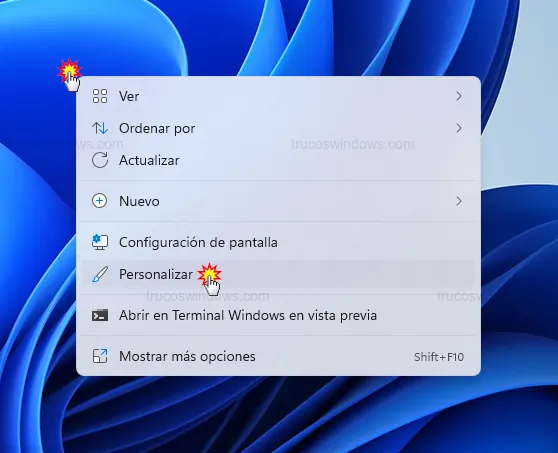
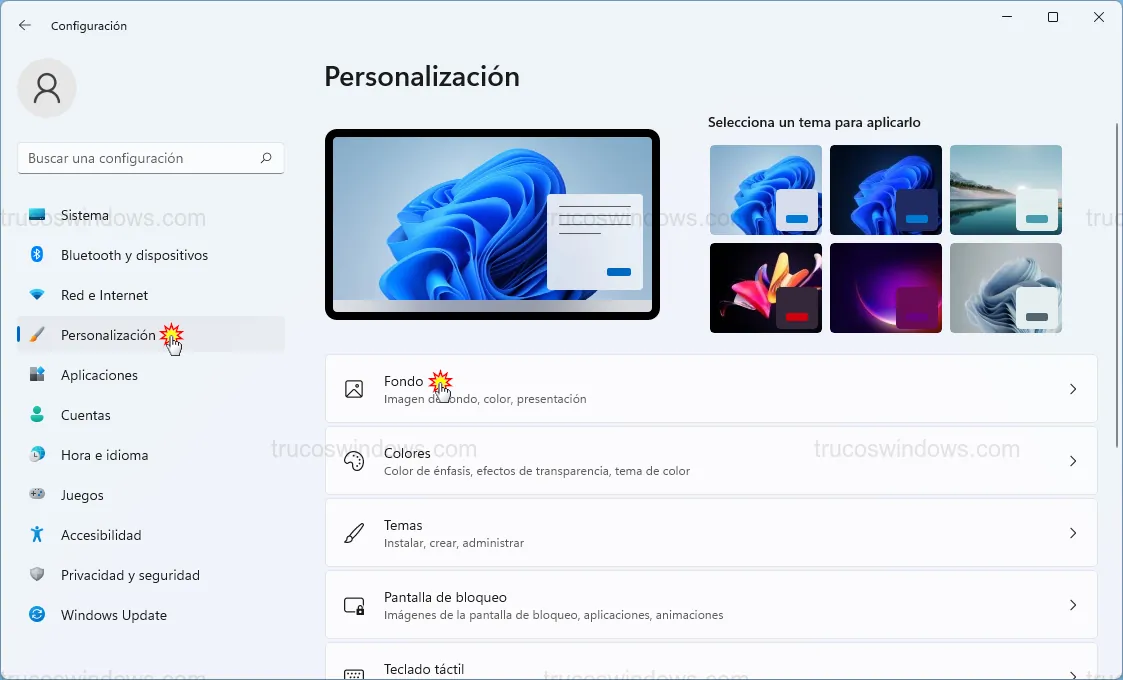
Existen dos métodos rápidos para llegar al panel de configuración visual de Windows 11:
- Método directo: Haz clic derecho en cualquier área vacía del escritorio y selecciona Personalizar.
- Atajo de teclado: Pulsa Windows + I, selecciona Personalización en el menú izquierdo y haz clic en Fondo en el panel derecho.
Configurar una imagen fija como fondo
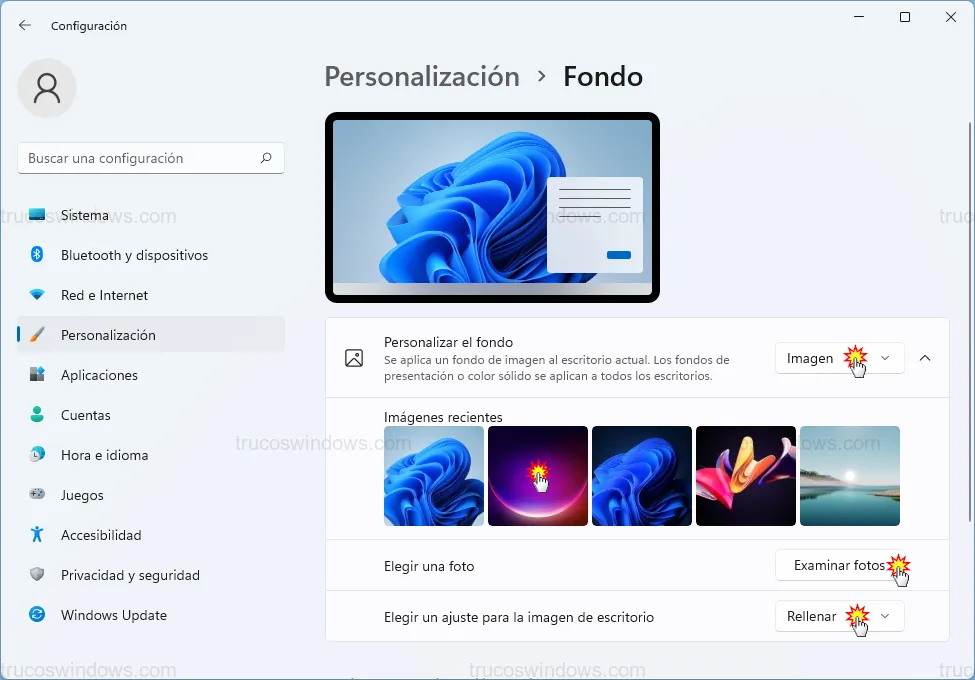
Si deseas establecer una fotografía única, selecciona Imagen en el menú desplegable Personalizar el fondo. Puedes elegir una de las imágenes recientes o buscar una propia pulsando el botón Examinar fotos.
Además, puedes definir cómo se adaptará la imagen a tu monitor mediante los ajustes de ajuste:
- Rellenar: Ocupa toda la pantalla (recomendado).
- Ajustar: Muestra la imagen completa sin recortarla.
- Expandir, Mosaico, Centro o Extender (para configuraciones multimonitor).
Uso de colores sólidos para el escritorio
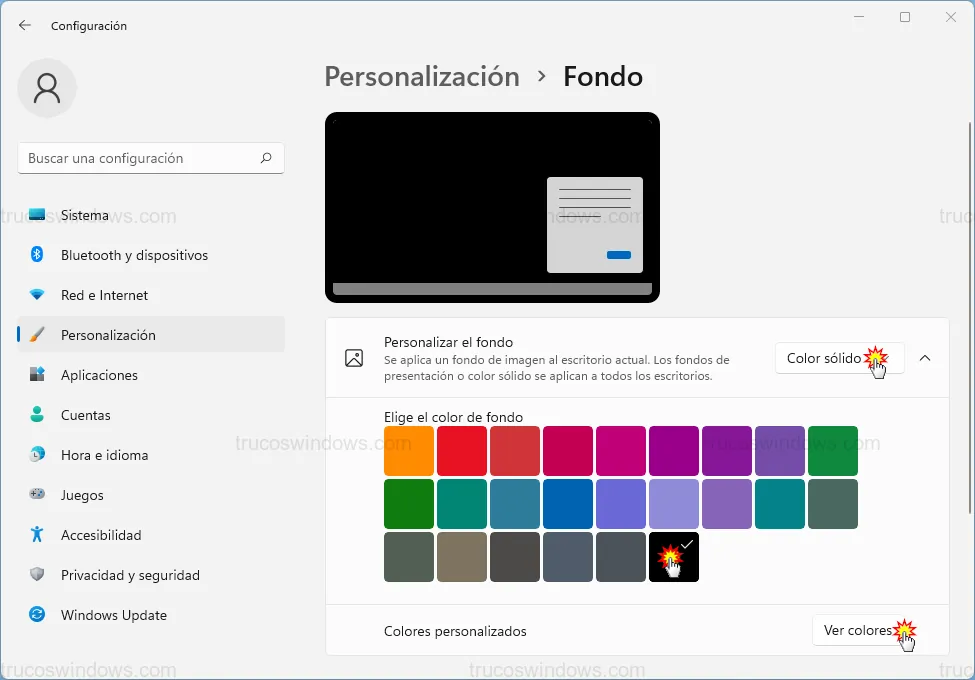
Para un entorno de trabajo limpio y sin distracciones, la opción Color sólido es ideal. Permite elegir un tono plano sin degradados ni texturas.
Windows ofrece una paleta de 24 colores predefinidos, pero puedes obtener cualquier matiz específico haciendo clic en el botón Ver colores dentro de la sección de colores personalizados.
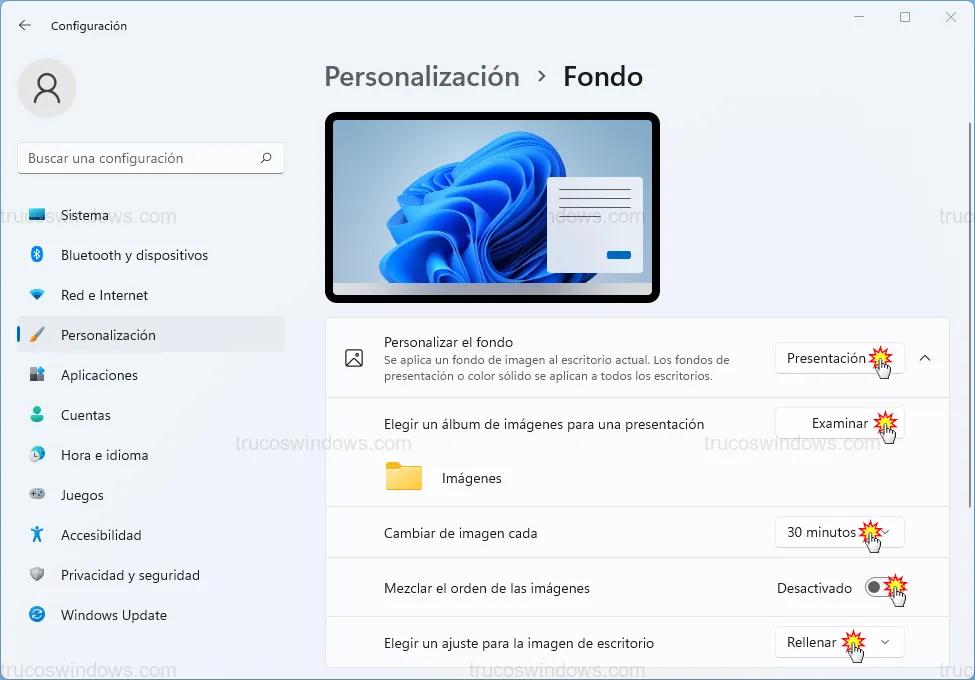
Configurar una presentación de imágenes automática
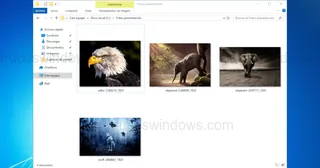
Si prefieres variedad, el modo Presentación permite que el fondo cambie automáticamente cada cierto tiempo utilizando una carpeta de imágenes como fuente.
- Haz clic en Examinar para seleccionar la carpeta que contiene tus fotos.
- En Cambiar de imagen cada, define el intervalo de tiempo (desde 1 minuto hasta 1 día).
- Activa Mezclar el orden de las imágenes si deseas un orden aleatorio.
Nota técnica: Al igual que en el modo imagen, puedes elegir el tipo de ajuste (Rellenar, Ajustar, etc.) para que todas las fotos de la galería se vean correctamente en tu resolución.

Redacción TrucosWindows
Somos un equipo de apasionados de la tecnología que disfruta desgranando cada rincón de Windows. Nuestro compromiso es ofrecerte guías claras y seguras, verificadas paso a paso, para que puedas sacar el máximo provecho a tu equipo con total tranquilidad.
Personalización, automatización y bloqueo del fondo de pantalla en Windows
Modificar el aspecto del espacio de trabajo actual permite alternar entre imágenes fijas y sólidas; domina este flujo operativo y descubre los mecanismos para inmovilizar o automatizar tus recursos estéticos.
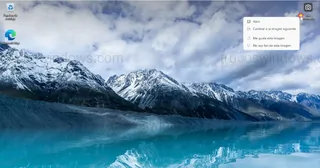
Cómo activar el Contenido destacado de Windows en el escritorio de Windows 11
Activa el Contenido destacado de Windows en el escritorio de Windows 11. Cambia automáticamente tu fondo de pantalla por paisajes espectaculares.
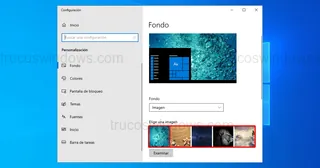
Cómo borrar el historial de fondos de pantalla en Windows 10
¿Quieres eliminar las miniaturas de tus fotos antiguas en los ajustes de fondo? Aprende a limpiar el historial de fondos de pantalla usando Regedit en Windows 10.
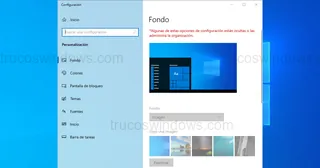
Cómo bloquear el cambio de fondo de pantalla en Windows 10
Evita que otros usuarios cambien el fondo de pantalla en Windows 10. Guía paso a paso para bloquear el wallpaper mediante el Editor del Registro.
Cómo configurar fondos de pantalla dinámicos en Windows 10
Crea una presentación de fondos de pantalla en Windows 10. Aprende a configurar carpetas de imágenes, tiempos de rotación y orden aleatorio paso a paso.

Fondos de pantalla avanzados: Uso de HTML, JPG y GIF
Olvida los pesados archivos .BMP. Aprende a usar imágenes comprimidas JPG, GIFs animados y páginas HTML como fondo de escritorio en Windows 98.
Cómo usar múltiples fondos con Active Desktop en Windows 98
Aprende a mostrar varias imágenes y fondos dinámicos en Windows 98. Guía paso a paso para configurar y personalizar el Active Desktop con archivos locales.

Bloquear el cambio de fondo de escritorio en Windows XP
Protege la estética de tu PC. Aprende a bloquear la opción de cambiar el fondo de pantalla en Windows XP modificando el registro para restringir Active Desktop.
Bloquear y restringir cambios en el Escritorio Activo
¿Quieres evitar cambios en el fondo de pantalla o iconos? Aprende a configurar restricciones de Active Desktop en Windows XP mediante el registro.
Personalizar el fondo de pantalla en Windows XP
Dale un toque personal a tu PC. Aprende a cambiar el fondo de pantalla de Windows XP usando imágenes del sistema o tus propias fotografías.