Mantener la privacidad de tus archivos personales en los ajustes del sistema es fundamental. En esta guía aprenderás a resetear el historial de fondos de pantalla en Windows 10.
Windows 10 muestra por defecto una serie de paisajes naturales. Sin embargo, en cuanto personalizas tu escritorio con una foto propia, el sistema comienza a almacenar un historial de miniaturas con las últimas cinco imágenes utilizadas. Si deseas eliminar estas miniaturas para que no sean visibles o para restaurar los iconos originales de Windows, deberás realizar un pequeño ajuste en el registro del sistema.
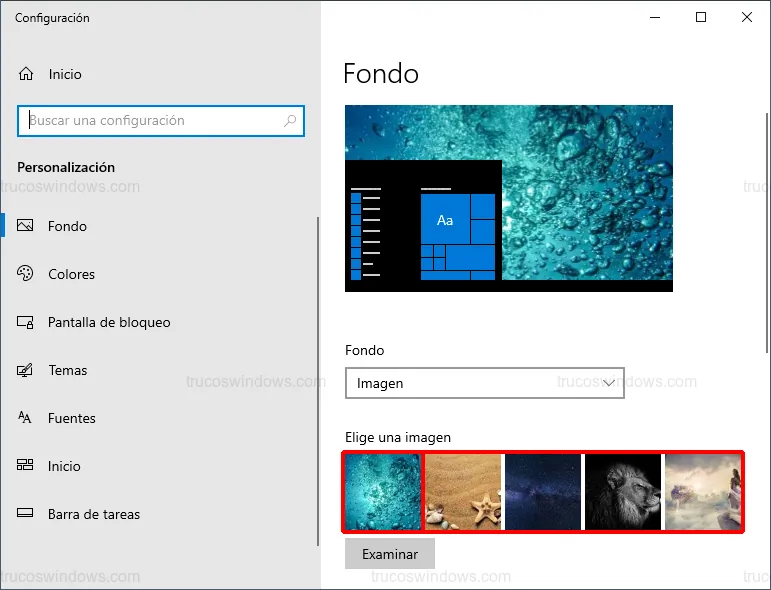
Tabla de contenidos:
Acceso al Editor del Registro (Regedit)
Para borrar este historial, necesitamos modificar las claves donde Windows almacena las rutas de los archivos de imagen previos:
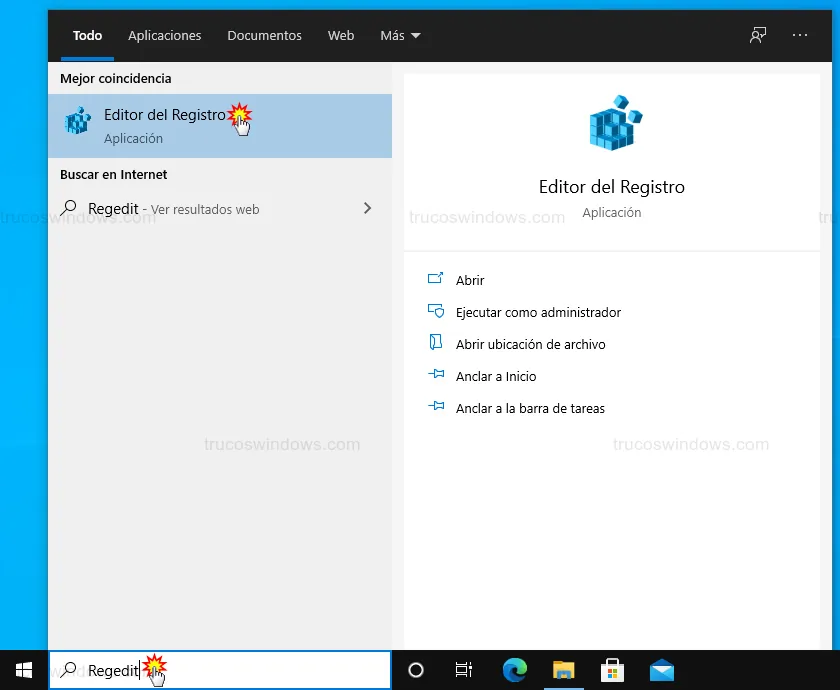
- Presiona la tecla de Windows en tu teclado.
- Escribe
Regedity pulsa Intro. - Si el sistema solicita permisos de administrador, haz clic en Sí.
Cómo limpiar los valores de BackgroundHistoryPath
Una vez dentro del editor, navega por el árbol de carpetas de la izquierda hasta la siguiente ruta:
HKEY_CURRENT_USER\SOFTWARE\Microsoft\Windows\CurrentVersion\Explorer\Wallpapers
En el panel derecho verás cinco valores numerados del 0 al 4 llamados BackgroundHistoryPath. Estos corresponden a las miniaturas que ves en Configuración.
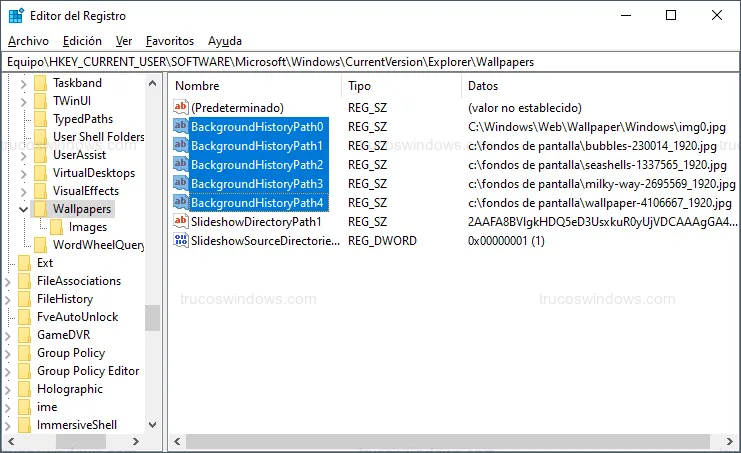
Para cada uno de estos valores (del 0 al 4), realiza el siguiente proceso:
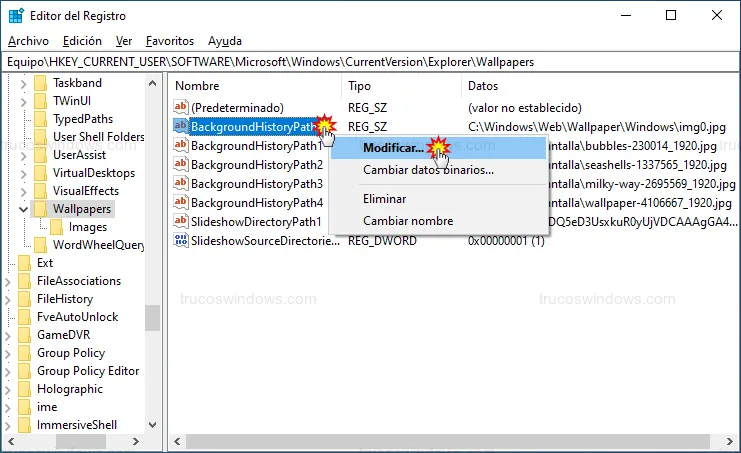
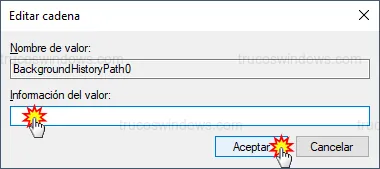
- Haz clic derecho sobre el valor y selecciona Modificar….
- En el cuadro "Información del valor", borra todo el texto que aparezca (dejándolo vacío).
- Pulsa el botón Aceptar.
Ubicación de los fondos por defecto de Windows
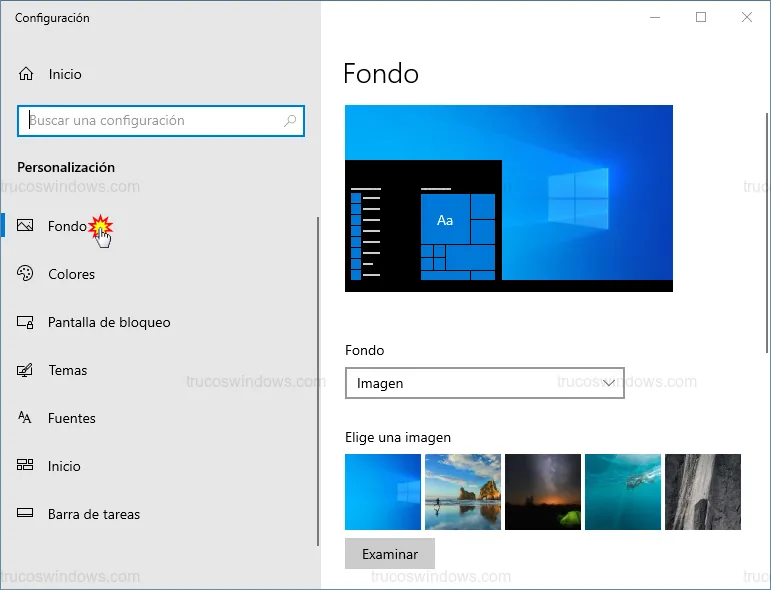
Al cerrar el registro y volver a Configuración > Personalización > Fondo, verás que las miniaturas personalizadas han sido sustituidas por los fondos genéricos de Windows. El fondo que tengas puesto actualmente no cambiará, pero el historial se habrá limpiado.
Si alguna vez necesitas recuperar los fondos originales de fábrica, puedes encontrarlos manualmente en esta ruta (cópiala y pégala en tu explorador de archivos):
C:\Windows\Web\Wallpaper\Windows
Aviso de seguridad: Manipular el registro puede ser arriesgado. Asegúrate de modificar únicamente los valores indicados bajo la carpeta Wallpapers para evitar errores en el sistema operativo.

Redacción TrucosWindows
Somos un equipo de apasionados de la tecnología que disfruta desgranando cada rincón de Windows. Nuestro compromiso es ofrecerte guías claras y seguras, verificadas paso a paso, para que puedas sacar el máximo provecho a tu equipo con total tranquilidad.
Personalización, automatización y bloqueo del fondo de pantalla en Windows
Limpiar las miniaturas obsoletas del panel de configuración sanea el registro del sistema operativo; descubre cómo gestionar este historial de imágenes o cómo aplicar restricciones de personalización a los usuarios.
Cómo activar el Contenido destacado de Windows en el escritorio de Windows 11
Activa el Contenido destacado de Windows en el escritorio de Windows 11. Cambia automáticamente tu fondo de pantalla por paisajes espectaculares.
Cómo cambiar el fondo de pantalla en Windows 11
Aprende a personalizar el fondo de pantalla en Windows 11. Configura imágenes fijas, colores sólidos o presentaciones automáticas paso a paso.
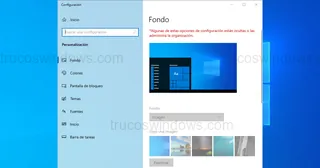
Cómo bloquear el cambio de fondo de pantalla en Windows 10
Evita que otros usuarios cambien el fondo de pantalla en Windows 10. Guía paso a paso para bloquear el wallpaper mediante el Editor del Registro.
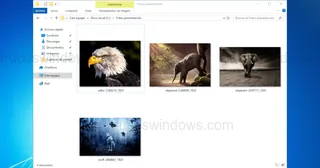
Cómo configurar fondos de pantalla dinámicos en Windows 10
Crea una presentación de fondos de pantalla en Windows 10. Aprende a configurar carpetas de imágenes, tiempos de rotación y orden aleatorio paso a paso.

Fondos de pantalla avanzados: Uso de HTML, JPG y GIF
Olvida los pesados archivos .BMP. Aprende a usar imágenes comprimidas JPG, GIFs animados y páginas HTML como fondo de escritorio en Windows 98.
Cómo usar múltiples fondos con Active Desktop en Windows 98
Aprende a mostrar varias imágenes y fondos dinámicos en Windows 98. Guía paso a paso para configurar y personalizar el Active Desktop con archivos locales.

Bloquear el cambio de fondo de escritorio en Windows XP
Protege la estética de tu PC. Aprende a bloquear la opción de cambiar el fondo de pantalla en Windows XP modificando el registro para restringir Active Desktop.
Bloquear y restringir cambios en el Escritorio Activo
¿Quieres evitar cambios en el fondo de pantalla o iconos? Aprende a configurar restricciones de Active Desktop en Windows XP mediante el registro.
Personalizar el fondo de pantalla en Windows XP
Dale un toque personal a tu PC. Aprende a cambiar el fondo de pantalla de Windows XP usando imágenes del sistema o tus propias fotografías.